


Est-ce que je dois réinstaller Windows sur le PC que je viens de recevoir ? C’est une question qui revient sans cesse en commentaire et pour cause. Certains doutent encore de la qualité des systèmes préinstallés par les constructeurs. Surtout sur le marché MiniPC « noname ».
J’ai déjà répondu par le passé à cette question à de multiples reprises et j’ai même déjà fait un tuto. Un guide que je vais reprendre ici en grande partie, car il a été publié une première fois lors d’un épisode très circonstanciel, celui d’une affaire de MiniPC livré avec des virus. Avec un nouveau titre plus explicite, ce guide pourra sans doute être retrouvé plus facilement en ligne.

Doit-on réinstaller Windows à réception de son PC ?
On peut se poser la question, le constructeur qui livre votre système sait, à priori, ce qu’il fait et on ne voit pas forcément pourquoi une réinstallation serait utile. Répondre à cette question est donc lié au type de machine que vous recevez et, dans la majorité des cas, je dirais qu’une réinstallation est une opération facile et positive.
- Vous avez un ordinateur neuf issu d’un fabricant de renom ? C’est peut-être une bonne idée de réinstaller Windows au propre pour le débarrasser des bloatwares qui sont embarqués avec lui. Chez HP ou Lenovo, chez Acer ou Asus, des tonnes de logiciels sont parfois livrés en plus de ceux nécessaires au fonctionnement de votre ordinateur. Des « aides » contextuelles qui viennent popper sur votre écran sans arrêt. Des services d’identification, de télémétrie, des outils pensés pour vous simplifier la tâche lors de la mise à jour de… ces mêmes outils censés vous simplifier la tâche. Et cela sans parler de toute la galaxie de trucs glissés en douce comme un AntiVirus, une pub pour un service en ligne, un réseau social ou tout cela à la fois. Sur une machine de marque, une réinstallation brute suivie d’un tour sur la page technique du fabricant pour récupérer des outils qui vous intéressent et vous serez bons.
- Vous avez un ordinateur noname avec une licence de Windows ? La raison est différente, mais l’objectif est le même. La source étant moins fiable, de nombreux utilisateurs ont peur que le système soit livré avec un virus ou une application malveillante. Pour résoudre ce problème, le mieux est donc de récupérer un système Windows directement auprès de Microsoft.
- Attention, si votre système est lié à une organisation, une école ou un employeur, il est fortement déconseillé de réinstaller votre système. Ce n’est pas forcément à vous de le faire d’une part mais surtout des éléments techniques peuvent avoir été intégrés à votre machine pour l’authentifier ou lui permettre de fonctionner correctement. Contactez donc la personne en charge de votre service technique.

Première étape, vérifier votre licence Windows
Sur les machines de grande marque, cela va de soi. Mais sur certains modèles il arrive encore que l’on reçoive non pas un Windows actif, mais plutôt une version préinstallée sans activation. Autrement dit, une licence de « démo » de Windows à activer. Pour vérifier que votre Windows est bien actif, c’est assez simple. Appuyez sur la touche Windows de votre clavier et pianotez « activation ».

Un menu identique sous Windows 10 ou 11 vous précisera que votre machine est bien activée. Il vous faut maintenant récupérer la clé du système.
Vous n’en aurez probablement pas besoin au final, mais il vaut mieux ne pas prendre de risques. Dans 99% des cas aujourd’hui, les ordinateurs vendus avec un Windows actif ont une licence « tatouée » dans leur système. C’est-à-dire parfaitement intégrée à leur matériel. Lors de l’installation, celle-ci sera reconnue d’office et votre système validera donc votre licence. Cette facilité s’explique par la volonté de Microsoft de ne pas permettre aux licences de ce type d’être exploitées sur d’autres matériels. Elles ne fonctionneront que pour une machine particulière et ne pourront pas être transférées à d’autres.

Seconde étape : récupérer sa clé Windows
Pour récupérer votre clé Windows avant la réinstallation, nous allons utiliser un logiciel spécialisé : ShowKeyPlus.

Lancez votre ordinateur et une fois la machine démarrée, téléchargez ShowKeyPlus. Vous pourrez le trouver sur Github directement chez son développeur ainsi que sur le Microsoft Store. Je vous décourage absolument de le télécharger ailleurs. Il existe plein de sites miroirs qui permettent de récupérer le logiciel mais je ne leur fais pas confiance. Comme ShowKeyPlus est OpenSource, n’importe qui peut le rerpendre et modifier son code pour qu’il récupère des données et les transmette ou qu’il infecte votre machine. Les sources officielles sont garanties et ne devraient donc pas poser de souci.
Une fois téléchargé, décompressez le logiciel dans un répertoire et lancez la version qui vous convient. La version « x86 » si votre processeur est un x86, la version « x64 » si votre processeur est un x64… Si vous ne savez pas, lancez la version x86, elle marchera dans les deux cas. Il n’y a rien à installer, juste à valider le lancement de l’application.

Vous aurez alors cette fenêtre qui s’affichera à l’écran. Avec le nom de votre système d’exploitation, sa version, son « identifiant produit » et la clé utilisée. Cette clé est présentée sous la forme d’un ensemble de cinq groupes de cinq chiffres et lettres. C’est cette clé qui servira lors d’une éventuelle réinstallation.Vous pouvez noter ces information, photographier votre écran ou les sauvegarder avec le bouton « Save » dans un fichier texte. N’oubliez pas que pour la réinstallation, si vous n’avez pas d’autre ordinateur sous la main, alors vous ne pourrez pas forcément acceder à ce fichier texte. Une photo de l’écran cela à l’air idiot mais c’est parfois plus pratique. Attention à bien penser de ne pas partager cette photo ou à l’effacer ensuite.
Notez bien que la clé Windows peut être OEM, c’est la dernière ligne de l’écran mis en évidence en jaune. Si votre clé est OEM alors le système ne la demandera pas pour réinstaller Windows puisqu’elle sera directement intégrée dans le BIOS de votre machine. Vous pouvez tout de même sauvegarder cette information « au cas où ».

Troisième étape, préparer ses pilotes
Encore une fois, la situation peut être différente suivant les marques. Les modèles signés par des grandes marques disposent en général de listes de pilotes établies que l’on pourra récupérer sans problème en quelques clics. Il peut être utile de les récupérer avant de réinstaller Windows et de les charger sur une clé USB ou un disque externe. Histoire d’avoir tout sous la main. Windows devrait normalement se dépatouiller sans trop de problèmes pour identifier le matériel de votre PC à partir du moment où vous lui laissez un accès à internet. Mais il peut arriver que l’on tombe sur un pilote exotique, auquel cas le recours à une sauvegarde des pilotes avant de lancer les opérations peut être une bonne chose.

Commencez par lancer le gestionnaire de fichier (Touche Windows + E) et examinez votre stockage pour repérer la future destination de vos pilotes. Cela ne doit pas être le stockage de base de votre machine, mais plutôt une clé USB ou un disque externe. Créez un répertoire sur ce stockage avec un nom explicite comme « pilotes ». Notez mentalement la lettre de votre unité de stockage. Ici, j’ai créé un répertoire « pilotes » dans « F: » qui est un disque externe en USB. Attention, vous aurez peut-être besoin de pas mal d’espace suivant votre matériel. Prévoyez au moins 4 Go de libre.

Encore une fois, on va lancer une ligne de commande, mais il faudra cette fois-ci bénéficier des privilèges d’administrateur pour effectuer l’opération. Appuyez encore une fois sur la touche Windows de votre clavier. Pianotez ensuite « commande » et repérez l’option « Exécuter en tant qu’administrateur ». Cliquez dessus et validez la fenêtre de confirmation suivante.

Une fois à l’invite, pianotez ou copiez-collez la phrase suivante : Dism /online /export-driver /destination:F:\pilotes
« F:\pilotes » sera contextuel par rapport à votre situation. C’est par exemple le chemin vers votre clé USB ou un stockage secondaire. Dans mon exemple, mon stockage externe « F: » contiendra le répertoire « pilotes » que je viens de créer.

Appuyez sur Entrée et patientez pendant que le système extrait l’ensemble des pilotes de votre machine. Cela peut prendre un peu de temps suivant la vitesse de votre solution de sauvegarde et votre système. À la fin, un message indiquant que « l’opération a réussi » devrait s’afficher.

Quatrième étape : Création du support d’installation de Windows
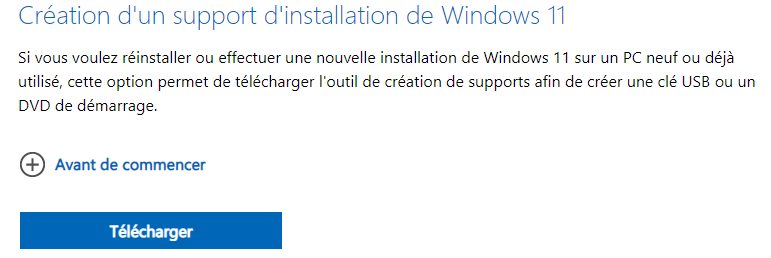
Il ne vous reste plus qu’à préparer une seconde clé USB avec l’image de Windows installée dessus. Attention, cela ne doit pas être le même stockage que celui des pilotes, toute la clé va être effacée pour la préparer à l’installation. Il en faut donc une seconde.
On va coimmencer par installer un outil Microsoft pour préparer la clé : pour Windows 10, il faut aller sur cette page et pour Windows 11 sur celle-ci. Vous choisirez « Création d’un support d’installation de Windows » et cliquerez sur « télécharger ». Un programme est alors téléchargé, il pèse moins de 10 Mo.

Insérez ensuite votre clé USB vierge1 de 8 Go ou plus pour pouvoir commencer l’opération. Attention, il sera nécessaire d’avoir un PC connecté pour cette opération. Insérez la clé USB dans votre port USB et lancez l’utilitaire tout juste téléchargé. Il vous demandera au préalable d’accepter le contrat de licence.
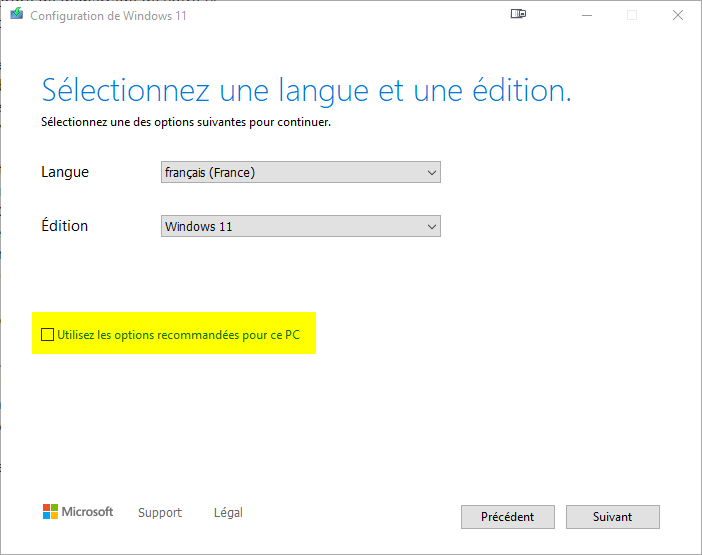
Il vous demandera ensuite de choisir votre langue et votre édition. Pensez à décocher la case « utilisez les options recommandées pour ce PC » si vous n’effectuez pas la préparation de la clé depuis le MiniPC d’origine. Sinon, au contraire, laissez la cochée. Cliquez ensuite sur le bouton « suivant ».

Sélectionnez « Disque mémoire flash USB » pour utiliser votre clé USB. Cliquez sur « Suivant ».

Choisissez la clé USB sur votre machine (vérifiez bien d’avoir sélectionné le bon lecteur pour éviter tout accident, vous pouvez utiliser l’explorateur de fichier pour cela.). Cliquez sur « Suivant ».

L’opération débute et l’outil télécharge l’image du système pour votre clé tout en préparant celle-ci pour permettre à votre machine de démarrer dessus. Pendant ce temps là, vous pouvez chercher comment ouvrir le BIOS de la machine que vous voulez réinstaller. En général une recherche avec la référence de votre machine et les mots « bios key » donnent de bons résultats. Une fois cette touche identifiée (F1, F2, F10, F11, F12 ou Echap sont communément employés mais également encore parfois la touche « Suppr ») vous devriez pouvoir passer à la suite.

Cinquième étape : on lance la réinstallation Windows
Quand l’utilitaire Microsoft aura terminé de préparer la clé, vous pouvez commencez par regarder son nom dans le gestionnaire de fichiers. Vous pourrez ensuite l’insérer dans la machine à réinstaller, éteindre celle-ci et la rallumer. Vous allez essayer la touche identifiée pour acceder au BIOS en la pressant frénétiquement pendant toute la séquence de démarrage.

Une fois dans le BIOS – un univers qui est parfois très touffu – rendez vous dans l’onglet « Boot » à la recherche de la ligne « Device order » ou « Boot priorities » pour sélectionner comme premier élément de démarrage votre Clé USB. Si celle-ci a été insérée dans la machine depuis son démarrage, son nom devrait apparaitre dans la liste. Sauvegardez ensuite vos réglages en appuyant en général sur F10 et redémarrez la machine avec la clé USB en place. Le système démarre sur la clé et il ne reste plus qu’a suivre les instructions à l’écran pour réinstaller Windows. Si cette installation réclame votre numéro de série, vous pourrez indiquer celui récupéré. Il y a cependant de grandes chances que celui-ci ne soit pas nécessaire.
A la fin de l’opération, vous aurez un système parfaitement identique à ce que Microsoft aurait livré par défaut. Il faudra probablement compter sur quelques mises à jour automatiques et, si il manque un pilote, vous pourrez guider Windows vers le repertoire de votre sauvegarde où il trouvera tous les éléments nécessaires.
Cela peut paraitre long et fastidieux mais cela reste la solution la plus sure pour profiter d’un Windows « propre ».
Ce billet a été publié le 2 mai 2025 et a été édité pour des raisons techniques liées au changement de méthode de récupération de clé le 18 octobre 2025.
Notes :
| 2,5€ par mois | 5€ par mois | 10€ par mois | Le montant de votre choix |








Tuto très clair, j’ai cependant une solution plus « simple » (sans ligne de commande en fait) pour accéder à la clé installée: télécharger dans le Microsoft Store l’application » showkeyplus » ;)
Après je préfère passer par Rufus pour décider ce que je veux « activer » (ou plutôt désactiver)
@TooFoo: Je sais pas si c’est vraiment plus simple de devoir s’authentifier sur le store de MS, télécharger, installer et lancer plutôt qu’un copié-collé ^^
Merci Pierre, j’ai appris des choses. Promis je ne testerai pas sur le pc du boulot…
Top, merci pour ce résumé clair et utile, Pierre 👍🙏
Question au passage : pourquoi n’est-il pas possible d’utiliser un disque dur externe au lieu d’une clé USB pour booter sur l’iso du Windows à installer ? Beaucoup de gens ont de plus ou moins vieux disques mis en boîtiers USB et ces disques ont l’avantage d’avoir bien plus de 8Go de capacité. A l’opposé, même si c’est désormais courant, tout le monde n’est pas équipé en clé 8Go ou 16Go.
Merci pour ce tuto détaillé
@TooFoo il y a évidemment des variantes et Rufus permet de bypasser entre autre le user M$ et
De garder un user local.
@Pierre
Parfois la commande de récupération de la clé Windows ne fonctionne pas
Toute alternative est bonne à prendre
Merci
@JB: Clé USB ou disque externe, c’est possible sans soucis.
@FlyDutch: https://www.minimachines.net/actu/rufus-contourne-certaines-incompatibilites-de-windows-24h2-130394
https://www.minimachines.net/actu/windows-11-sur-les-pc-incompatibles-cela-va-etre-possible-131538
J’utile régulièrement RUFUS pour installer Windows 11 sur de vieux portables.
Sur les derniers, à l’allumage, on me demande login et mot de passe alors que je n’en ai pas rentré à l’installation.
Hello, en effet sur le Geekom pas encore réinstallé ou j’ai juste démarré le windows préinstallé pour test, point de bloatware ce qui est en effet rafraîchissant par rapport aux géants du secteur mais n’exclut pas d’autres risques. Plutôt utilisateur Linux/Debian, je pensais néanmoins passer le windows préinstallé en mode VM plutôt qu’en double boot comme je faisait habituellement dans le passé.
Ce sera l’occasion de voir si la clef récupérée permet une install en VM…
@yann:
Svp pouvez-vous faire un retour sur clé licence Windows récupérer sur un système et re installer en VM?
Par avance merci
Merci @Pierre.
Enfin un tuto clair, simple et fonctionnel (pas comme certains vus sur des sites pourtant réputés).
En ce qui me concerne, Je ne fais pas confiance à un OS pré-installé et j’effectue toujours une re-installation de l’OS. Çà prend un peu de temps mais les avantages on les vois après.
Je ne compte plus combien de PC tournaient sur « 3 pattes » parce qu’un (ou plusieurs) logiciel(s) pré-installé(s) créait des problèmes (et c’est un euphémisme).
Le seul problème, qu’on pourrait rencontrer c’est avec des logiciels pré-installés sous-licence qui nécessitent de partir, au préalable, à la pêche au N° de licence. Mais il existe des logiciels gratuits (et portables) pour retrouver aussi les N° de licences.
Hello,
Visiblement, plus de wmic sur les w11 récents. Sur l’image du geekom il n’y est déjà plus.
https://www.it-connect.fr/cest-officiel-microsoft-commence-a-supprimer-wmic-de-windows/
Et si on trouve des tutos pour réactiver la commande, cela n’a pas fonctionné dans mon cas. Mais il y a possibilité de passer par powershell ce qui semble être désormais la recommandation de microsoft.
@Pierre, il faudrait sans doute ajouter cette commande en alternative au tuto:
powershell « (Get-WmiObject -query ‘select * from SoftwareLicensingService’).OA3xOriginalProductKey »
Ou de l’art de vraiment devoir utiliser un copier/coller pour ne pas se tromper!
@FlyDutch:
Aucun pb avec la clef récupérée via la commande powershell ci dessus et en suivant ce tuto:
https://sysguides.com/install-a-windows-11-virtual-machine-on-kvm
J’ai juste récupéré les drivers virtio plus à jour (attention a bien lire le tuto et installer les drivers du second device CDROM ajouté a création de la VM et aller chercher le bon path, sinon on voit pas le « disque » d’install) en utilisant une partie du pass direct du navigateur et non la commande wget direct.
Pour ne pas créer de compte microsoft, pas débranché le réseau et au moment ou il demande:
Shift+F10
Puis dans le terminal alors ouvert:
start ms-cxh:localonly
On arrive direct à la saisie du compte local :o)
Je viens de finaliser l’install ainsi.
Merci pour le tuto. Personnellement j’utilise RUFUS, manque juste comment se passer de compte Microsoft, mais Yann vient d’y pallier.
En bidouillant pour ne pas créer de compte Windows, j’avais perdu le menu du réglage wifi dans les paramètres Windows à la suite de l’installation. Je l’ai fait réapparaitre en insérant une clé Wifi.
Bonne journée à tous
Whoa ! C’est un joli didacticiel, félicitations !
En tant qu’utilisateur Linux depuis 1999 ça me rappelle des souvenirs, et c’est effrayant de voir ce bond en arrière du côté de Microsoft.
Je conseillerais de remettre l’ancienne boot séquence dans le bios une fois la réinstallation terminée.
Et une info connexe: réinstaller windows n’est pas 100% gage de ne plus avoir de virus : il est excessivement rare mais possible que certains se débrouillent pour corrompre le bios/UEFI/firmware du HDD/… et qu’il soit tout simplement impossible de les déloger.
J’ajouterai donc comme règle de privilégier l’achat de matériel auprès d’un constructeur avec un minimum de bonne réputation :)
@Pierre Lecourt:
Si on a peur d’un virus, créer une clé de sauvegarde des pilotes depuis le système qu’on soupçonne n’est peut-être pas une bonne idée, enfin ce n’est que mon avis ^^
PS : idem pour la préparation de la clé d’installation de windows
Il n’empêche que l’UEFI peut injecter un binaire au démarrage de Windows, qui persiste après une réinstallation.
https://azurplus.fr/fonctionnement-de-la-table-binaire-de-la-plate-forme-windows/
@Keneda: Les pilotes extraits sont récupérés ensuite par un Windows sous Defender et si une infection virale est détectée, ou un pilote n’est pas signé, le système refusera l’installation.
@n0n0n4t0r: Non, c’est une légende urbaine. En fait il n’y a aucune raison ni aucun exemple que cela soit arrivé par le passé. La seule foi où la suspicion d’un acte de ce type a été soulevé, il est fort possible que cela ait été mis en scène pour ralentir une concurrence asiatique jugée trop préoccupante commercialement par les USA.
J’en parlais ici, c’est l’affaire SuperMicro, cela concerne des cartes mères de serveurs très chères et implantées dans des entreprises très importantes (Dell, IBM, Apple, HP). Depuis lors, je n’ai pas eu connaissance d’une seule infection de ce type dans un PC. Et pour avoir posé la question depuis, un chercheur en sécurité réputé m’a confirmé l’impossibilité d’injecter autre chose qu’une blague potache dans un Bios/UEFI de ce type. Soit un bitmap qui va remplacer celui de la marque au boot ou autre. Les circuits de protection intégrés aux systèmes étant un obstacle chiffré trop complexe à dépasser et la place nécessaire ainsi que le circuit de dialogue entre le BIOS/UEFI et le processeur étant eux même protégés directement par des gardes fous intégrés aux puces Intel et AMD.
Si c’était éventuellement possible, la méthode serait plus vraisemblablement aux mains d’états et pas de pauvres types qui infectent des PC de particuliers. Les chances que cela soient réalistes sont donc a peu prêt aussi grandes que de se retrouver une pépite en platine massif dans son assiette de pâtes en provenance d’un astéroïde. C’est-à-dire, plutôt assez faibles.
@Pierre Lecourt: je ne suis pas expert, donc je crois ce que je lis, et j’ai l’impression que tu as raison sur le fait que la probabilité soit extrêmement faible.
Toutefois elle n’est pas nulle : des rootkits existent, par exemple https://en.m.wikipedia.org/wiki/MoonBounce
Sur l’aspect stratégie marketing pour effrayer a l’encontre des produits chinois… C’est possible, mais pas déconnant a mon avis (je n’achèterai jamais de smartphone importé de chine pour le même genre de craintes, et ça me semble raisonnable)
Les modifications hardwares ciblées sont en effet hautement improbables.
Dans un cas plus général, la fonction WPBT autorise le constructeur à lancer un binaire au démarrage de l’os Windows. A priori ce serait le cas avec l’appli « Asus Welcome ».
@Pierre
Comme j’ai du mal à lire (à plusieurs reprise) un article comme ça, puisqu’il faut le lire en plusieurs fois pour l’utiliser.
J’ai pris la peine d’en faire un document imprimable, avec juste ce qu’il faut. Ca m’a pris plus de 2 heures, j’ai les yeux d’un lapin atteint de la myxomatose !
Bref, ça fait un document de 10 pages. J’en ai fait 2 versions, un ODF et un PDF.
Dis moi si ça t’intéresse, ou si ça peut intéresser des lecteurs du site et je te donne les liens où ils sont téléchargeable. (ODT = 364 ko et PDF = 924 ko)
Bon dimanche. :-)
@n0n0n4t0r: MoonBounce c’est l’épouvantail classique mais je ne crois pas qu’il ait jamais été exploité en pratique à grande échelle. Toute la littérature sur le sujet parle d’attaques ciblées.
Ce que nécessitent ces Rootkit c’est un accès complet au hardware. Pas simplement un accès à une machine ou à l’image d’un système mais un développement complet en fonction du hardware. En gros c’est super intéressant pour une agence d’espionnage d’état qui sait que telle bécane va être livrée à tel pays en quantités importantes. Par exemple, le Pays A apprend que le Pays B va commander 100 Portable identiques pour son ambassade. Le Pays A étant le fabricant du portable, ses services se rapprochent du fabricant, invoque une quelconque raison d’état et injectent un Rootkit UEFI dans les 100 PC. Si en plus la solution de sécurité et l’OS sont installés par des organismes du même pays A alors il y a un coup à jouer pour le Pays A…
Mais imaginer qu’un groupe mafieux injecte des UEFI corrompus dans des matériel en vente auprès du grand public, c’est totalement illusoire. Il faut qu’ils arrivent sur la chaine pour échanger les puces flash précises qui sont employées pour stocker l’UEFI. Mais il faut également que l’UEFI soit authentifié par le système comme valide et que les instructions de protection des puces comme Bootguard et l’antivirus de Windows ne détectent pas la corruption… Ce qui est encore plus complexe.
MoonBounce par exemple, mais aussi Mosaic et LoJax et leurs dérivés sont inexploitables aujourd’hui. Les système de défense savent les reconnaitre.
Si on fait le bilan de l’opération, on a une méthode très onéreuse et très difficile à implanter. Pour un gain hyper hasardeux. Le groupe qui utilisait MoonBounce n’en a pas énormément profité et j’imagine que le matériel visé était hyper ciblé. Par contre c’est le genre de groupe qui a compris qu’il était bien plus rentable de proposer des outils malveillants et de les proposer sous la forme de Freeware. Là, ils arrivent à infecter plus de 2 millions de PC sans que cela leur coute bien cher. Il suffit de proposer un outil de téléchargement de vidéo Youtube gratuit ou un logiciel quelconque du genre CCleaner. Coût de l’opération bien plus faible, pas de risque ou presque et des millions de machines infectées. C’est tout aussi hasardeux mais au lieu d’avoir a acheter, programmer et rempalcer 1000 puces UEFI pour un gain totalement hypothétique de 1000 PC infectés alors qu’ils peuvent toucher des millions de PC avec un virus classique dans un programmes à la mode.
@Fry: Quand c’est le cas du fabricant, ce n’est plus une corruption mais un service. Cela peut être un service pourri et malvenu mais c’est très différent d’une installation malveillante.
@JessAVelo: Tu peux mettre les liens, je les rajouterais dans le billet :)
Merci :-)
jessb.free.fr/2025/minimachines/Tuto_Reinstaller_Windows_a_la_reception_de_votre_PC.pdf
jessb.free.fr/2025/minimachines/Tuto_Reinstaller_Windows_a_la_reception_de_votre_PC.odt
Bonne journée :-)
Faire une réinstall complète de Windows c’est aussi l’occasion de faire une install avec une encription hardware du disque (si pas déja fait) – genre avec bitlocker par ex (si le hw. du pc le supporte bien sur)
@Jean: Bonjour,
Quel est l’intérêt pour un-e utilisatrice-teur lambda d’encrypter le disque ?
@JessAVelo
Ben, ça sert à ce qu’en cas de vol de ton PC, chez toi ou en déplacement, aucune donnée perso ne soit utilisée contre toi. Le voleur ne pourra que reformater le disque s’il veut revendre ou utiliser ton PC, mais pas exploiter tes données pour te pourrir la vie ou celle des autres en se faisant passer pour toi. En fait, les données de ton PC sont certainement plus bankable que le PC lui-même.
Merci Pierre pour ce tuto complet (un utilisateur de Linux qui compte pas revenir vers Windows ;-) )
J’ai pu ainsi noter dans les commentaires qu’une install propre sur VM est possible, ce qui pourrait m’intéresser au besoin et ponctuellement ^
@pepe2mexicali:
Merci, c’est un peu ce que je me disais, mais bon tête en l’air comme je suis je serai capable d’oublier le mot de passe, donc je préfère ne rien sécuriser, c’est plus simple pour moi.
@pepe2mexicali: Lors d’une conference en secu informatique, il y avait une demo qui montrait comment passer outre bitlocker. Ce qui peut-etre pratique par exemple lorsqu’une mise a jour windows plante le pc et impose une reinstallation complete du pc et tout le bazar que ca implique et du temps que ca prend si on a pas un backup complet
@eeegr:
C’est en effet ce que j’ai fait, par contre je me suis rendu compte plus tard que la réinstall en VM (KVM sous Debian) du windows 11 pro n’était pas activée même si la clef récupérée de l’install physique d’origine avait été acceptée.
J’ai du faire l’activation via le serveur vocal microsoft (un peu pénible à utiliser, j’avais fait la manip il y a fort longtemps et des humains allaient plus vite et comprenaient mieux), vu que la procédure intégrée à l’outil de validation de l’OS (suivant les mêmes étapes) vous ramène au final a devoir faire un compte microsoft: Hors de question de devoir faire ce que je me suis cassé le cul à éviter à l’installation!
Ils sont franchement de plus en plus pénibles avec ce genre de fixettes, et vu que pour moi c’est no-way, il y a des chances pour que ce soit le dernier windows que j’installe… Au moins en VM il se déplacera facilement au besoin.
@pepe2mexicali:
Pour ma part, je préfère généralement utiliser les fonctionnalités intégrées aux stockages actuels (SSD comme HDD) quand le BIOS le gère: Sur tous les stockages de moins de 15 ans, il est possible de verrouiller l’accès via un mot de passe. Les données ne sont alors pas chiffrées sur le stockage mais cela obligerait à aller lire l’info physiquement, au plus bas niveau, sur les plateaux (au microscope électronique) pour un HDD ou dans les mémoires flash d’un SSD, derrière le contrôleur faisant alors barrage.
A mon sens, pour un usage perso c’est déjà bien suffisant. Si on est une cible de haute valeur, de toutes manières je ne suis pas certain que bitlocker n’offre aucune backdoor à la NSA… On s’évite en plus la charge ajoutée du chiffrement/déchiffrement logiciel.
Au delà, on a même depuis des stockages nativement chiffrés qui peuvent ajouter une couche de plus au verrouillage.
https://wiki.archlinux.org/title/Self-encrypting_drives
Il ne doit alors guère rester que des attaques possibles pour un PC en veille (chose aussi possible sur les DDR alors en auto-refresh), l’autre avantage étant que cela offre une possibilité de rincer les données instantanément: Suffit de changer la clef d’accès pour que ce soit irrécupérable par tout moyen même au plus bas niveau, raison pour laquelle en général ces commandes ATA de sécurité ne sont accessibles qu’au BIOS car c’était l’option rêvée pour les ransomware!
Dism /online /export-driver /destination:F:\pilotes
Top cette commande, je ne connaissais pas ! merci !!!
@Pierre Lecourt: merci pour cet utile tutoriel
@JessAVelo: merci pour la retranscription
@yann: merci pour le shift+F10 et sa ligne de commande
@yann: je suis en train de réinstaller Windows 11 en suivant ce tuto sur un Geekom Mini Air 12 en N150. Merci à Pierre pour ce super tuto et à Yann de le compléter avec des infos très utiles.
Je confirme que la commande wmic lancée depuis l’invite de commande CMD n’est plus reconnue sur une machine récente :
wmic path SoftwareLicensingService get OA3xOriginalProductKey
‘wmic’ n’est pas reconnu en tant que commande interne ou externe, un programme exécutable ou un fichier de commandes.
La ligne de commande de Yann lancée depuis PowerShell fonctionne très bien , en suivant les détails intermédiaires suivants (j’ai un peu tâtonné avec le fait de lancer l’instruction depuis le menu exécuter « windows + touche R » ou pas, avec le fait de laisser le mot powershell ou pas, et avec les guillemets), voic donc pour les suivants non spécialistes de ce genre de commandes :
1/ lancer l’application Windows PowerShell depuis le menu démarrer (taper simplement son nom et cliquer dessus)
2/ copier / coller la ligne ci-dessous et la valider avec « Entrée » :
(Get-WmiObject -query ‘select * from SoftwareLicensingService’).OA3xOriginalProductKey
3/ notez la clé renvoyée par la commande
NB : le Windows Geekom est le moins pollué que je n’ai jamais vu, aucune appli Geekom, aucun truc pré-installé ou logiciels inutiles, on dirait un Windows sorti de sa boîte. Je réinstalle par mesure de précaution et pour l’exercice mais ça ne semble ici pas nécessaire et c’est très appréciable.
@jb: wmic est déprécié sous W11 24H2
@JB: Je vais mettre à jour. Merci du témoignage.
@Spyke: Ce qui signale au passage que Geekom fait ses mises à jour d’image et ne s’endort pas sur ses lauriers.
@Pierre Lecourt: et qui confirme le constat de JB sur la qualité de l’image saine fournie ;)
@Spyke: Oui c’est plus facile de suivre les majs quand tu ne fais que porter l’image sur ton système sans ajouter des bloatwares
J’ai réinstallé Win 10 sur un Acer Swift avec le phénoménal Pentium Silver N5000, en suivant le tuto.
Aucun problème, si ce n’est de trouver la bonne combinaison de touches pour l’accès au Bios.
Au total le système s’étale sur 80Go, quand même…
Merci Pierre.
@Max: Ah ben super :)
Après vérification, ce n’est pas 80 Go mais 15 Go pour win 10.
je trouvais ça beaucoup quand même !
J’ai toujours été plutôt pro Microsoft.
Mais vu la direction qu’ils prennent et l’entrain qu’ils ont à pousser l’utilisation d’un compte Microsoft (donc cloud toussa) je suis en train de réfléchir à basculer sur Linux.
Pourtant je déteste Linux (toujours des soucis de lignes de commandes, de dépendances qui ne fonctionnent plus etc.).
Et j’ai en plus un abonnement Office 365 qui court jusqu’en 2027 pour Office + 1to de stockage.
J’ai en gros 1 an et demie pour trouver une meilleure solution pour mon stockage (que je suis en train de développer, merci Claude code).
A trop vouloir enfermer les gens je pense que Microsoft joue avec le feu.
Dans le menu Paramètres de Windows 10/11, il y a une option « Réinitialiser ce PC », en gardant ou non ses documents.
Y a-t-il une différence concrète de résultat avec la méthode décrite dans ce tutoriel?
@Diox974:
Oui, la restauration du pc se fait via les fichiers du Windows installé.
Si je veux corrompre un système, je corromps évidemment sa sauvegarde.
Tu es sûr d’avoir un Windows sain : tu n’as pas besoin de le restaurer.
Tu as un doute sur ton système : tu restaures depuis tout sauf depuis ton système douteux. Ici, prendre une iso chez Microsoft.
Si la WPBT reste activée, la crasse reviendra dans Windows malgré toutes les réinstalls…
@Franck:
Ça c’était jadis ! Aujourd’hui, hors bidouilles, plus nécessaire de passer par le terminal et sa ligne de commande…
LibreOffice assure la compatibilité des fichiers bureautiques, il y a toutefois quelques soucis à prévoir avec les «appli» (développement en macro)… Pour les logiciels plus «Pro» la liste des trucs dispo est plus courte et ceux disponibles en libre sont pas toujours du même niveau.
Juste un conseil, choisir une version de Linux à support long (LTS) ça donne le temps aux bidouilleurs d’essuyer les plâtres des nouvelles versions, pour ne pas dire, des nouveaux bugs potentiels (contrairement à ce que fanfaronnent les aficionados de Linux, les bugs ne sont pas une exclusivité de Microsoft).
@Franck: au cas ou: https://www.winboat.app/
Au cas où: https://massgrave.dev/