


Cela fait longtemps que j’ai envie de publier un guide détaillant étape par étape comment installer un serveur sur MiniPC. Kevin m’en offre l’opportunité avec une approche détaillée nourrie de son expérience. Ce guide, rédigé à quatre mains, vous propose de profiter d’un serveur de données parfaitement fonctionnel, efficace et économique.

Un MiniPC totalement passif, l’idéal pour ce genre de mission puisqu’il ne va générer aucun bruit.
Installer un serveur sur MiniPC c’est facile ? long ? Cher ?
Si les craintes sont toujours grandes devant les efforts à accomplir, il est en réalité devenu assez simple d’héberger son propre petit serveur chez soi. S’il reste des étapes intermédiaires impossibles à dépasser et qui exigeront des compétences techniques extérieures à ce guide : comme l’ouverture d’un port sur son routeur. Le reste ne demande que de suivre les instructions à la lettre. D’un point de vue matériel pur, la chose est devenue triviale. Dans un placard ou dans un garage, dans une gaine technique pas loin de sa box opérateur, il suffit d’un MiniPC. L’investissement est minimal, les minimachines sont abordables et ne consomment pas grand chose. En quelques heures de temps, dans le pire des cas, pour une facture électrique minimale, il est possible de remplacer de nombreux services externes avec un engin personnel. C’est donc assez simple, rapide et économique. En plus de cela, la démarche vous libère de frais récurrents qui vous lient à des services externes.

Principes de base, choix et installation du système
Les usages d’un serveur personnel sont multiples et peuvent se combiner entre eux. On pense d’abord à l’hébergement de ses propres pages web. Si ce n’est plus vraiment l’usage le plus répandu, ce fut longtemps le vrai moteur de cette pratique. L’auto-hébergement étant bien moins couteux pour de petites structures associatives ou des artisans locaux que de louer un serveur externe. Aujourd’hui, il est devenu facile de proposer une page personnelle ou un petit site web sur la toile avec un simple PC classique.
Le choix d’un serveur personnel offre bien d’autres avantages à l’utilisateur. Cela permet par exemple de faire disparaitre la publicité sur tous les appareils connectés sur votre réseau avec Adguard Home. Ordinateurs, tablettes, téléphones, télévisions connectées éviteront de subir ce fléau débilitant. L’installation de multiples services de manière très simple permettra en outre de piloter de nombreux outils. Diffusion de vidéos et de musiques centralisées sur tout son réseau, automatisation de tâches avec N8N, gestion de mots de passe avec Vaultwarden, téléchargement automatisé avec Radarr, gestion des finances avec ActualBudget… Et mille autres emplois véritablement à la carte proposés par ce type de solution.
Pour de multiples raisons, l’installation se fera autour de la distribution Linux Ubuntu Server LTS 24.04. Le choix de cette distribution est pragmatique. Ubuntu est gratuit, mature et accessible. Il dispose d’énormément de documentation et de ressources en ligne. De quoi vous permettre de poursuivre au-delà de ce guide en répondant facilement à vos propres demandes et même de vous dépanner en cas de souci technique spécifique.
La version « Server » désigne une orientation spécifique d’Ubuntu. Une solution plus légère que la version classique qui ne fournit pas d’environnement graphique comme un bureau par exemple. Tout se fait en ligne de commande avec l’avantage d’une grande vélocité même sur de petites configurations. L’indication LTS est un acronyme « Long Time Support » qui indique une durée de mises à jour de sécurité qui va jusqu’à 5 ans. L’indication « 24.04 » indique simplement le numéro de cette version d’avril 2024.

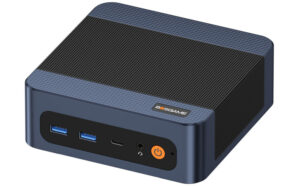
Le Beelink MINI-S13 est un bon compromis pour un Mini serveur.
Un MiniPC basique comme petit serveur
Le choix est très large puisque n’importe quel MiniPC moderne devrait faire l’affaire. Le minimum requis est un processeur pas trop gourmand, 4 Go de mémoire vive et 128 Go de stockage. Un bon compromis est une solution de type Intel N100/N150 avec 8 ou 16 Go de mémoire vive et 256 Go de stockage de type SSD. Ce choix permet d’avoir un engin performant, économe en énergie et peu bruyant. Plus votre minimachine aura de mémoire vive, plus elle pourra assurer de tâches en parallèle. Plus le stockage sera important, plus il sera possible de stocker des données (films, musique, téléchargements). Il sera bien sûr possible d’ajouter des stockages externes au besoin.

Il est plutôt déconseillé d’utiliser un « vieux PC » classique ou même un PC de type serveur à recycler. Ces engins seront probablement plus puissants mais au détriment de leur consommation, de leur encombrement et de leur bruit. Pour les tâches à accomplir, une minimachine basique fera mieux l’affaire ne serait-ce que d’un point de vue facture électrique. Le Beelink S13 est typiquement un bon choix parce qu’il propose deux solutions de stockage, un port Ethernet 2.5 Gigabit, une construction robuste et qu’il affiche en plus des fonctions particulièrement appréciables comme la possibilité de redémarrer automatiquement à la reprise de son alimentation après une panne de courant.

Avec un processeur Intel N150 il coute environ 250€ en version 12/500 Go en ce moment.
Les éléments indispensables
Premier élément, on l’a vu, un MiniPC. Il doit être prêt à l’emploi. C’est-à-dire complet et fonctionnel, prêt à démarrer. Il doit également être connecté à votre réseau local et donc à Internet. Pour réaliser l’installation du serveur, il faudra temporairement lui ajouter un écran et un clavier. Une connexion Ethernet est préférable vers votre réseau. Il est possible de réaliser l’opération en Wi-Fi, mais en connectant un bête câble Ethernet au format RJ45 entre votre MiniPC et votre Box opérateur, vous éviterez quelques pièges.
Deuxième élément, une clé USB vierge pour accueillir le système Linux afin de l’installer sur le MiniPC. Une clé de 4 Go suffira, essayez d’en choisir une en USB 3.0 minimum pour une installation rapide. Pour ma part j’ai un faible pour les Sandisk en métal. Ce ne sont pas les plus rapides mais elles sont extrêmement robustes. N’achetez pas une clé « 4 Go » car une fois l’installation terminée, vous pourrez réemployer la clé à autre chose. Un modèle 64 Go à 11-12€ sera un meilleur investissement. Si vous avez déjà une clé « publicitaire » ou autre de 4 Go, même lente, elle fera bien l’affaire.
Il vous faudra par ailleurs vous renseigner auprès du fabricant de votre routeur ou du distributeur de votre BOX ADSL/Fibre pour rediriger un port. Cette démarche étant dépendante de chaque matériel, il est impossible de proposer un guide vraiment détaillé. Une recherche avec les mots clés adaptés « port forwarding marque du routeur référence » ou « redirection port box nom-de-l-operateur » devrait vous aiguiller pour parvenir à vos fins. Vous trouverez néanmoins plus bas toute l’aide disponible pour parvenir à vos fins.
Certains éléments seront tout à fait optionnels mais ajouteront des fonctionnalités supplémentaires, comme l’exploitation d’un nom de domaine ou d’un sous-domaine. Si vous avez acheté votre propre domaine, cela permettra de profiter d’une adresse plus simple à retenir. La possibilité d’avoir une IP fixe associée à votre machine est également importante. Là encore, une multitude de guides et d’informations sont disponibles au cas par cas et le guide vous donnera des clés.

Préparation de la clé USB
Le travail d’installation est toujours le même : il faut d’abord télécharger le système à installer, le déplacer vers une clé USB en suivant un protocole spécifique, puis glisser la clé dans la machine que l’on veut installer. Pour mener cette tâche à bien on va commencer par télécharger Ubuntu en suivant ce lien. La page https://ubuntu.com/download/server propose d’autres options de téléchargement, en torrent notamment. À la fin de ce téléchargement, vous allez récupérer une image « ubuntu-xx.xx.x-live-server-amd64.iso » sur votre machine.
Pour le transfert de cette image vers votre clé USB afin que l’installation se lance vous avez plusieurs méthodes. Si votre PC habituel est sous Linux vous pouvez utiliser l’utilitaire Gnome Disks que vous pourrez installer sous la plupart des distributions via le paquet gnome-disk-utility. Lancez le et suivez les instructions pas à pas. Si votre PC est sous Windows, vous pouvez utiliser l’utilitaire Rufus que nous avons déjà croisé. Téléchargez-le en version portable ou installable et lancez-le. Puis, insérez la clé USB qui servira à monter l’image d’Ubuntu dans votre machine, si possible sur un port USB 3.0.

Un écran de ce type apparait. Cliquez en 1 pour bien sélectionner la clé USB que vous venez d’insérer et sur laquelle seront poussés les fichiers d’Ubuntu. Attention à choisir la bonne cible, Rufus va choisir par défaut des périphériques USB mais vérifiez bien qu’il s’agit du bon pour ne pas effacer de données. En 2 vous allez trouver l’image d’Ubuntu Server que vous avez téléchargée. Cliquez sur « sélection » et pointez vers le fichier « ubuntu-xx.xx.x-live-server-amd64.iso ». Cela affichera le même type de démarrage que sur l’image ci-dessus. En 5 vous avez d’ailleurs un rappel de l’image utilisée.
En 3 vous pouvez modifier le nom du volume, ce n’est absolument pas nécessaire mais cela peut vous aider à reconnaitre la clé. En 4 Rufus vous indique si tout est prêt pour lancer l’opération : la clé est bien identifiée par le système, l’image d’Ubuntu est chargée, il vous suffit de cliquer sur démarrer et de patienter pendant le transfert des données. Cela va prendre plus ou moins de temps suivant la vitesse de votre clé USB. Une fois l’opération terminée, enlevez la clé de votre PC et insérez-la dans votre MiniPC/futur serveur.

Pour que votre MiniPC choisisse de lancer la clé USB et non pas son propre stockage, il va falloir entrer dans son BIOS en pianotant frénétiquement sur une touche dès le tout début du démarrage de la machine. Là encore, pas de solution miracle, la documentation technique de votre machine devrait vous indiquer quelle touche choisir. En général il s’agit de F1, de Suppr ou de Echap.
Une fois dans le BIOS, allez dans l’onglet BOOT (ou toute variation parlant de BOOT ou de démarrage) comme en 1 et repérez l’ordre des priorités de démarrage. Choisissez l’USB en Boot Option #1 comme visible ici en 2. Il est fort possible que votre machine identifie la clé par son nom et indique dans la liste « Ubuntu Server » ce qui facilitera le réglage. Appuyez ensuite sur la touche indiquée en 3 pour sauvegarder. Dans cet exemple, il s’agit de la touche F4. Allez ensuite sur l’onglet « Exit » en général tout à droite sur la barre supérieure en 4. Puis cliquez sur la touche indiquée pour sauvegarder vos réglages et sortir du BIOS. La machine va redémarrer sur la clé et passer à la suite des opérations.

On installe Ubuntu Server !
Premier problème à résoudre pour installer un serveur sur MiniPC, il faut lui trouver un nom ! Cela parait anodin mais c’est une étape importante puisque c’est ce nom qu’il va falloir retenir et partager avec famille, amis et contacts. Évitez donc les noms barbares et complexes mais peut être également les choses crues. Vous ne voulez pas épeler au quotidien Pléistocène ni avouer que votre serveur s’appelle kékédu78. Vous aurez par ailleurs besoin de ce nom pour accéder à votre serveur depuis l’extérieur. Pensez-y donc dès maintenant.
Pour réaliser ce guide, Kevin a choisi comme nom de serveur « garage » et comme sous-domaine « garage.kgaut.net ». kgaut.net étant un nom de domaine lui appartenant. Un service installé deviendra donc un sous-domaine de ce sous-domaine. Par exemple service.garage.kgaut.net. Cela reste simple et lisible, facile à retenir.

Une fois le MiniPC démarré avec la clé contenant Ubuntu, celle-ci est lue et vous propose cet écran pour passer à la suite. Pressez simplement la touche Entrée de votre clavier, le système va démarrer sur Ubuntu, cela peut prendre quelques minutes puis vous devriez arriver sur l’écran suivant.

La navigation durant toute l’installation se fera uniquement au clavier. Avec la touche tabulation ⇥ à gauche de votre clavier pour passer d’un champ à l’autre. Les flèches serviront à naviguer entre les options. La touche espace permettra d’activer et de désactiver une case à cocher et la touche Entrée validera vos choix. Choisissez donc votre langue favorite et faites Entrée, vous arriverez sur le choix de la disposition du clavier.

La disposition French / French correspond aux claviers AZERTY « classiques » disponibles en France. à l’aide de la touche tabulation naviguez ensuite jusqu’à « Terminé » et faites Entrée pour basculer sur le choix du type d’installation.

Nous allons installer une configuration par défaut, il suffira donc de faire Entrée pour arriver à la partie configuration réseau.

Si vous êtes en Ethernet, si votre MiniPC est directement branché avec un câble réseau sur votre BOX opérateur par exemple, la configuration réseau devrait être automatique. C’est la solution la plus simple. Si vous avez un module sans fil Wi-Fi, c’est également ici que vous pourrez scanner les réseaux disponibles afin d’en choisir un pour vous y connecter.

Une fois la connexion établie, faites Entrée pour configurer un éventuel proxy. Pour simplifier les choses, nous allons partir du principe que vous n’en avez pas et continuer sur une configuration standard. Laissez donc l’option Proxy vide et choisissez de passer à la suite en faisant « Terminé ».

Vient l’étape du choix du miroir. Ce nom désigne le serveur d’où seront téléchargés les éléments nécessaires pour assurer l’installation du système. Normalement, celui par défaut convient parfaitement, vous pouvez presser Entrée pour la configuration suivante.

Il s’agit de la gestion du stockage sur la machine. A priori là encore les options par défaut sont parfaites. Cela permet au système d’employer la totalité du stockage en créant un « groupe LVM » c’est à dire un système de volume logique. Cela permettra de partitionner plus facilement le stockage existant. Il vaut mieux éviter de chiffrer sa partition avec l’option « Encrypt the LVM group with LUKS ». Le souci de cette option est que cela oblige de pianoter un mot de passe au démarrage du MiniPC. Or nous n’allons probablement pas garder de clavier attaché à celui-ci.

L’étape suivante est un simple récapitulatif des choix faits pour le stockage. En cas d’erreur, vous pouvez retourner en arrière ou simplement choisir Terminé pour lancer l’installation.

Le système vous demandera alors votre nom d’utilisateur, le nom de votre serveur et autres mots de passe. Ce dernier doit être robuste car il sera nécessaire pour tous les réglages futurs de votre serveur Ubuntu. Pas question d’employer des classiques comme 1234, password ou Louvre par exemple.

L’étape suivante vous invite à activer Ubuntu pro, une option qui offre un support plus long avec 15 ans de mises à jour. Cette option est gratuite pour une utilisation non commerciale limitée à 5 postes et payante pour un usage pro. Elle n’est pas forcément nécessaire pour un serveur de ce type, on pourra faire évoluer la machine facilement vers d’autres versions d’Ubuntu manuellement. Vous pouvez donc l’ignorer ou l’activer suivant votre profil.

Vous voilà sur une partie cruciale du dispositif, sa configuration SSH. C’est par ce biais que vous pourrez prendre le contrôle de votre machine dans le futur. Installer un serveur sur MiniPC se fait en direct avec un écran et un clavier mais à terme, le MiniPC sera seul et sans interfaces. Il faudra alors le piloter via une autre machine grâce à cette configuration SSH. Cela permettra notamment d’utiliser des clés d’authentification plus pratiques que des mots de passe à rallonge.
Choisissez donc d’activer l’installation du serveur OpenSSH en cochant la case à l’aide de la touche Espace une fois que vous l’avez en mis en focus avec la touche tabulation1. L’interface nous propose d’ajouter immédiatement une clé SSH, ce n’est pas la peine. Il sera plus confortable de le faire plus tard.
Passez donc à l’étape suivante en choisissant Terminé.

Le système propose ensuite d’installer des outils par défaut. Vous pouvez passer cette étape et aller à la suite.

Le système se déploie ensuite progressivement sur le stockage du MiniPC. Suivant votre port et votre clé USB cela peut prendre plus ou moins de temps.

Quand l’installation est terminée, le système vous invite à redémarrer le MiniPC. Choisissez cette option. La machine va vous demander de retirer la clé USB de votre MiniPC pour ne pas redémarrer dessus puis le système va ensuite se relancer. Cette fois-ci sous Ubuntu Serveur. Bravo, vous avez terminé cette première phase.

Le premier écran est… sobre. Le système vous demande simplement de vous identifier avec les éléments indiqués en amont : nom d’utilisateur et mot de passe. Une fois que vous aurez montré patte blanche, vous pourrez passer à la suite.

Prise en main du serveur
/!\ Il est possible de copier-coller les lignes de commande dans votre terminal avec la combinaison de touches Ctrl + Shift + v /!\
La première étape consiste à installer les éventuelles mises à jour de l’ensemble des paquets du système. Pour cela deux lignes de commandes très simples :
Pour le chargement des mises à jour disponibles, pianotez : sudo apt update
Pour le lancement de ces mises à jour : sudo apt upgrade
Cette fameuse commande sudo est une indication pour le système que vous voulez éxecuter quelque chose. Elle résume l’ordre « Super User DO » qui indique que vous avez le droit de le faire en tant qu’administrateur du serveur. C’est pour cette raison qu’Ubuntu va systématiquement vous demander votre mot de passe afin d’exécuter l’action. L’air de rien, vous pouvez déjà ajouter « Admin Linux » dans votre CV.

Le système liste ensuite les opérations qu’il va effectuer, vous demande de confirmer en appuyant sur O et entrée. Une fois cela fait, on peut passer à la suite.

Pour pouvoir piloter le MiniPC à distance, il va falloir tester sa connexion SSH. C’est seulement après cette étape qu’il sera possible de débrancher clavier et écran. La première chose à faire consiste donc à connaitre l’IP de la machine, c’est-à-dire son adresse sur votre réseau local. On utilise pour cela la commande ip -c a
Celle-ci va révéler l’IP de la machine. Ici l’IP est 192.168.1.214, chez vous ce sera très probablement différent. Cela dépend de chaque réseau local. À ce stade, personne ne peut accéder à votre machine directement depuis internet.

Depuis un autre PC, ouvrez un terminal2 depuis une autre machine reliée au même réseau que votre nouveau serveur et tapez la commande : ssh USER@IP
Dans le cas présent cela donne : ssh [email protected]
Il est possible que lors de votre première connexion vous ayez un avertissement car c’est la première fois que vous vous connecterez à cette machine en SSH. Validez puis entrez votre mot de passe et vous serez alors connecté. Vous pourrez ainsi exécuter exactement les mêmes actions que dans les premières étapes de ce guide. Mais en étant à distance depuis votre machine habituelle. C’est magique !
Définition d’une ip fixe
L’IP de votre serveur est attribuée d’office par votre routeur ou votre box internet. Cela pose un problème assez classique. Cette source peut décider de changer cette adresse après un redémarrage par exemple. Or, comme on l’a vu, elle est désormais nécessaire pour se connecter en SSH et prendre le contrôle du MiniPC. Il faut donc définir une IP et la « fixer ». Il est évidemment impossible de présenter une solution pour toutes les configurations de Box proposées par les opérateurs ou des routeurs de l’ensemble des fabricants. Le plus simple est donc de donner en pâture à votre moteur de recherche favori des mots clés choisis comme « assigner IP fixe [Modèle de Box] » pour trouver comment faire. De nombreux guides sont disponibles mais tous varient en général autour des mêmes thèmes. Il faut se connecter à sa Box via son navigateur internet. S’identifier, aller dans la gestion des réseaux et chercher les options DHCP / IP Fixe.

Un exemple de configuration dans un routeur
Pour ce qui est de l’adresse IP en elle-même, vous pouvez choisir ce que vous souhaitez si cela peut vous aider à la mémoriser. Le plus simple est tout de même de garder celle qui a été affectée automatiquement par le serveur.

Certains routeurs demandent d’affecter chaque adresse IP Fixe à une adresse MAC. Cette dernière est unique et sert de signature pour votre matériel. C’est une sorte de N° de série unique pour chaque produit. Là encore, des guides sont disponibles sur Internet pour trouver l’adresse MAC de votre MiniPC Serveur facilement en pianotant une ligne de commande. Avec ipconfig /all vous allez trouver son adresse MAC à la ligne Physical Adress. Cela ressemblera à quelque chose comme 5E:FF:56:A2:AF:15. En faisant pointer l’adresse IP Fixe de votre routeur vers l’adresse MAC vous lui expliquez ce qu’il doit faire du trafic qui pointe vers cette IP.
Une fois cette étape passée, vous pouvez être fier de vous. Vous pourrez dire que vous savez installer un serveur sur MiniPC. Vous allez pouvoir débrancher le clavier et l’écran de la machine et la positionner où bon vous semble.

Un peu de sécurité pour la connexion SSH
L’emploi d’une connexion SSH est déjà sécurisé, c’est un protocole robuste. Mais pour améliorer les choses nous allons effectuer plusieurs réglages. Il est tout à fait possible de ne pas suivre à la lettre toutes ces recommandations. Elles sont indépendantes et facultatives, il est cependant recommandé de les effectuer. Ce n’est pas très long et bien plus sécurisant.

- Changement du port SSH par défaut.
Le port SSH classique est le port 22. C’est une règle d’installation commune sur la majorité des systèmes. Ce qui est un indice important pour toute personne cherchant à pénétrer votre réseau. En laissant ce port sur 22 par défaut, vous leur indiquez tout simplement la voie à suivre pour tenter de percer votre mot de passe. C’est par ce port par défaut que viendront la plupart des tentatives d’attaque. Il est donc très intéressant de le changer pour un port moins classique.
Pour l’exemple, nous allons basculer ce port 22 vers le port 21422. Pour cela on va modifier la configuration de openssh
Sur votre ligne de commande pianotez sudo vim /etc/ssh/sshd_config
vim est un éditeur de texte disponible depuis le terminal qui va permettre de modifier ce fichier sshd_config de manière à lui indiquer un nouveau port. Ainsi, une fois ouvert, le fichier vous indique sur sa ligne 23 : #Port 22
Passez vim en mode insertion en appuyant sur la touche i, enlevez le # de la ligne pour activer l’ordre d’indiquer un port précis puis changez 22 par 21422
Vous aurez donc désormais à la place de #Port 22 une ligne qui se résume en Port 21422
Appuyez sur Echap pour arrêter l’édition du document, appuyez ensuite sur w pour écrire (write) le fichier et donc le sauvegarder. Puis sur q pour quitter vim.

Vérifiez que le nouveau port est correctement renseigné en pianotant cat /etc/ssh/sshd_config | grep "Port"
Si tout est correct, vous pouvez redémarrer le service SSH en indiquant sudo systemctl restart ssh
Ouvrez alors un second terminal sans fermer le premier, il est recommandé d’utiliser un autre terminal en plus de celui déjà connecté. Comme cela, en cas de souci de configuration, vous ne serez pas coincé en dehors de votre serveur. Après un redémarrage, votre prochaine connexion en SSH exigera la précision du nouveau port choisi puisque Ubuntu Server n’utilisera plus le port par défaut.
Dans notre exemple, au lieu de pianoter ssh [email protected] il faudra ajouter le port dans votre demande de connexion avec ssh [email protected] -p 21422. Le -p associé au numéro du port choisi fera ce travail.
- Désactiver la connexion SSH du compte root
Le compte root est défini comme le « Super Administrateur » de votre serveur sous Linux. Ce compte a absolument tous les droits, même celui de faire des bêtises. Par mesure de sécurité, il est très fortement recommandé de désactiver la connexion SSH en mode root par défaut, surtout si votre serveur est un jour ouvert vers l’extérieur. S’il est vraiment nécessaire d’effectuer des actions d’administration qui demandent ce mode, il sera toujours possible d’utiliser l’instruction sudo, comme nous l’avons fait jusqu’à présent. Concrètement, avec ce type de serveur, l’utilisation du compte root est très rarement nécessaire.
Pour désactiver cette connexion root par défaut, il va falloir de nouveau modifier la configuration ssh via le fichier /etc/ssh/sshd_config.
Vous pouvez donc pianoter à nouveau sudo vim /etc/ssh/sshd_config puis rechercher la ligne 42 :
#PermitRootLogin prohibit-password
Vous devez modifier la ligne comme suit en appuyant sur i :
PermitRootLogin no
En pensant bien à enlever le # en début de ligne pour éviter que le système ignore votre commande. Appuyez sur Echap, w, q comme plus haut. Puis redémarrez le service SSH :
sudo systemctl restart ssh

- Activer la connexion uniquement par clé SSH
Toujours dans le but d’accroitre la sécurité d’un serveur Linux directement exposé sur internet, il est possible de se connecter à celui-ci sans mot de passe. En utilisant uniquement une paire de « clés » beaucoup plus sécurisées.
Dabord une clé privée qui doit absolument rester confidentielle et disponible uniquement sur la machine depuis laquelle vous vous connecterez au serveur.
Ensuite une clé publique qui sera une réponse à la première, présente sur les machines sur lesquelles vous souhaitez vous connecter et donc notre serveur.
Il est fortement recommandé que chaque clé privée ne soit attachée qu’à une seule et unique machine. Si vous voulez vous connecter avec un terminal de smartphone, un second PC ou autre, il faudra en générer de nouvelles. Votre clé publique peut quant à elle être présente sur plusieurs serveurs. Il est également tout à fait possible qu’un serveur dispose de plusieurs clés publiques afin d’autoriser la connexion depuis plusieurs machines différentes.

Pour générer cette paire de clés, la méthode est assez simple. Depuis le PC de connexion que vous voulez authentifier à votre serveur Ubuntu il va falloir pianoter quelques lignes de commande. Sous Linux c’est simple, un terminal suffira. Sous Windows vous devrez utiliser PowerShell3 que vous appellerez avec la commande touche Windows + Powershell.
ssh-keygen -t ed25519 -C "kevin@monpcfixe"
Le premier ordre demande la génération d’une clé SSH, le code ed25519 indique au système d’employer un chiffrement très résistant aux attaques. La partie entre guillemets est un commentaire supplémentaire. Il permet d’identifier plus facilement la clé. Cette syntaxe pseudo@nom_machine permet de faire un tri plus rapide sur ses serveurs et ainsi d’éventuellement révoquer des clés caduques.
Si le chemin par défaut vous convient, vous pouvez appuyer directement sur Entrée pour lancer l’opération. Sinon précisez simplement le chemin d’enregistrement de votre choix comme dans l’exemple ci-dessus. Le système va également vous demander d’écrire une passphrase. Un mot de passe qui vous sera demandé à chaque utilisation de la clé SSH. Cette dernière étape est optionnelle. Si vous ne souhaitez pas ajouter de passphrase, faites simplement Entrée.

Vous avez désormais les deux clés sur votre machine habituelle, rien sur le serveur distant sous Ubuntu pour le moment. Il va falloir y remédier.
Dans l’exemple ci dessus le fichier minimachine est la clé privée, à ne surtout pas diffuser et à garder sur la machine qui se connecte. Le fichier minimachine.pub est la clé publique que l’on pourra transmettre au serveur sur le MiniPC. Pour envoyer cette clé sur le serveur installé sur son MiniPC, il faut utiliser la commande suivante:
ssh-copy-id [email protected] -p 21422
Évidemment il faudra modifier cette commande pour refléter vos propres réglages. Changer le nom kevin par votre nom choisi plus haut. Indiquer la bonne adresse IP ainsi que le nouveau port retenu. Après avoir appuyé sur entrée, il faut s’authentifier encore une fois avec son mot de passe.

Le système indique ensuite de tester sa connexion.

On pianote donc à nouveau un ssh [email protected] -p 21422 depuis un terminal en l’adaptant évidemment à vos propres réglages, et on peut observer que l’authentification se fait sans mot de passe.
Voilà, vous avez fait les premières étapes d’installation et de sécurisation de votre minimachine comme serveur. Pour la suite, Kevin prépare plusieurs choses importantes. La première sera d’ouvrir le serveur vers l’extérieur puisqu’à ce stade il n’est accessible qu’en réseau local. Cette étape nécessite le passage en IP fixe décrit dans ce guide. Sinon les entrées extérieures ignoreraient comment s’orienter vers le MiniPC. A terme, on pourra utiliser un nom de domaine simple a retenir plutôt qu’une adresse IP.
Pour assurer une couche supplémentaire de sécurité, il sera utile d’installer un outil qui surveillera les tentatives de connexion. Fail2ban permet par exemple de repousser toutes les tentatives de connexion pour la durée de votre choix après trois échecs d’une adresse IP. Cela évite d’avoir un serveur robot qui va tenter de pénétrer votre système des centaines de fois chaque minute en testant tous les mots de passe possibles.
Une fois que tout cela sera fait, nous pourrons découvrir les joies de l’hébergement de fichiers, du téléchargement, du partage de vidéo et autres gestions de mots de passe.
A propos de Kevin :
Kevin est développeur et formateur indépendant php et spécialisé sur le CMS Drupal. Il aime bidouiller des infrastructures cloud mais aussi plus traditionnelles comme un bon vieux petit serveur dans son garage… Vous pouvez en savoir plus sur son travail sur le site kgaut.net. Il est par ailleurs présent sur Mastodon à l’adresse @Kgaut
Notes :
- Si vous ne le faites pas maintenant, il vous sera possible d’installer manuellement le paquet openssh avec la commande
sudo apt install opensshaprès la configuration. - Sous Windows en appuyant sur la touche Windows puis en pianotant terminal.
- Il est également possible et même recommandé d’utiliser l’excellent utilitaire Putty sous Windows. Gratuit, il permet de piloter facilement son et ses serveurs mais également de générer des clés en suivant ce guide.
| 2,5€ par mois | 5€ par mois | 10€ par mois | Le montant de votre choix |












Pas mal du tout ! Ça va aider du monde c’est clair.
Quelques remarques:
– pour le choix du miniPC, même si ils se valent à peu près tous dans cette gamme, j’aime bien avoir l’option de redémarrer après la retour d’une coupure d’alimentation électricité. tous n’ont pas ça dans le BIOS/UEFI est c’est malheureusement quasiment jamais stipulé dans les fiches techniques avant achat
– le choix de Ubuntu Server est bien. c’est robuste, documenté, avec une grande communauté. les puristes pleurent mais j’avoue que c’est le conseil que je donne. une différence notable avec une ubuntu « classique » c’est que pas mal de trucs manqueront si on suit un tuto pour Ubuntu. il va falloir jouer un peu plus de l’apt install quoi. rien d’extraordinaire mais ça peut un peu perturber les débutants.
– tu écris 25.04 LTS dans le texte mais c’est bien 24.04 LTS qui a été utilisé d’après les screenshot. Les LTS c’est les années paires donc 24.04 et la 26.04 avenir, mais rien entre.
– changer le numéro de port du SSH ne sert pas à grand chose, le scan des 36000 ports est quasi immédiat et découvrir le service en face aussi (y compris dans les script kiddies des gamins). La seule bonne hygiène c’est (comme conseillé ici) désactiver le root login, avoir un mot de passe robuste et encore mieux autoriser la clé seulement
Encore bravo pour ce tuto détaillé, je sais que c’est une sacré corvée !
> L’étape suivante vous invite a activer Ubuntu pro, une option qui offre un support plus long avec 15 ans de mises à jour. Cette option est payante et pas vraiment nécessaire pour un serveur de ce type.
Je voudrais préciser que Ubuntu Pro est gratuit pour une utilisation personnelle sur un maximum de 5 machines.
je comprends pas… autant en desktop le choix ubuntu peut se comprendre, mais en mode serveur? en plus vu les screens l’installation est partiellement traduite, y a quoi dans debian qui rend la tache plus compliquée/hasardeuse? pourquoi lors de l’édition utiliser vim plutôt que nano? rien que pour ça y a un paquet de néophytes qui vont bugger sur comment sauvegarder/quitter proprement ^^ »
pour avoir fait moi même ubuntu comme premier choix pour de l’auto hébergement je l’avais bien regretté à l’époque.
vous ne parlez pas non plus de webui pour administrer son serveur, j’ai une préférence pour webmin mais y en a plein d’autres ;)
Tiens si vous voulez aussi un serveur NAS / Samba pratique (toujours en beta attention) : https://github.com/juste-un-gars/anemone
Bonjour,
la version LTS d’Ubuntu est la 24.04. La prochaine sera la version 26.04. La version 25.04 n’est pas LTS.
Excellent merci pour ce tuto très concretet pratique!
@gUI:
Perso j’ai tendance à préférer Debian pour un home server: c’est bien documenté, c’est ultra stable, simple à mettre à jour et le support d’une version est presque éternel… Je vois pas trop l’intérêt de ubuntu server si on paye pas canonical pour le support…mais bon ça marche aussi…je dis pas…
Concernant le PC j’avais pas pensé à ce point sur le redémarrage c’est noté car des coupures me sont arrivées quelques fois…
Par contre, pour un home server pensez aussi à l’option refurbished thin client pour avoir un mini pc fanless pas cher: un dell Wyse 5070 peut se trouver à moins de 60 euros sur le bon coin pour qui veut du silence, un bon prix et une puissance plus modeste qu’un N100 mais acceptable pour pas mal de use cases…
Merci pour cette documentation, c’est un bon début pour installer son serveur perso. Il est toujours agréable de trouver de tels tutoriels synthétisés sans avoir à aller à la pêche à droite et à gauche. J’attends la suite avec impatience.
J’ai cependant quelques remarques:
* La version 25.04 n’est pas LTS. La version LTS actuelle est la version 24.04. La prochaine est la version 26.04.
* Pour le stockage, vous semblez installer sur une VM Virtualbox avec un petit disk de 25 GB, il serait bien de le préciser afin de bien comprendre le partitionnement présenté.
* Ubuntu Pro est gratuit pour une utilisation personnelle, limité à 5 machines. Ne fonctionne que sur les versions LTS.
* Attention de ne pas confondre « IP fixe » et « Réservation DHCP d’adresse IP ». Il me semble que dans cette documentation, on configure la reservation d’IP sur le serveur DHCP.
* A propos de la désactivation du compte root en SSH, il est interressant de signaler qu’il vaut mieux interdire l’accès root, mais sous Ubuntu, le compte root n’a pas de mot de passe par défaut, il est donc impossible de se connecter directement avec ce compte dans tous les cas.
Mais encore bravo pour ce tuto.
Merci Pierre et Kevin, un tuto bien clair!
Question de pure noob, younohost ou CasaOS, ça donne quoi? Plus simple ?
Je cherche depuis un bon moment d’avoir un server qui me permet de:
-stocker, transférer et restaurer des données (fichiers, contacts, etc..)
-diffuser des contenus médias
-faire tourner des applications pour controller cricut, brodeuse, graveuse.
-éventuellement pour la domotique (alarme, caméras, piège a loups, etc..)
Le tout, simple d’utilisation et de maintenance.
J’ai tellement parcourue de tutos et sites explicatifs que je suis…perdue 😕
Par avance, merci!
Il est taquin : » Pas question d’employer des classiques comme 1234, password ou Louvre par exemple. »
Très bonne idée de tuto. J’attends la suite et, du coup, je vais me (re)monter un serveur de données. Merci.
Hello, joli tuto.
Pour obliger le serveur à n’autoriser que les connexions via échange clé priv/pub, il ne faut pas passer à no PasswordAuthentication dans le fichier /etc/ssh/sshd_config ?
C’est ce que j’avais dans mes notes quand j’avais fais mon serveur (qui commence à dater maintenant) :
sudo nano /etc/ssh/sshd_config
===> PasswordAuthentication no
puis sudo systemctl restart ssh
Je ne sais pas si c’est encore nécessaire mais en tout cas les scans des bad guys passent le port sans s’y arrêter car aucune demande de login/password faite par le serveur.
@Pierre L: C’est vous qui confondez « IP fixe » qui se fait effectivement sur le serveur DHCP, et « IP statique » qui se fait « en dur » sur la machine concernée elle-même.
@IvanP.: Addendum pour préciser: en « IP fixe » le serveur est toujours en DHCP.
Merci pour ce premier tuto, qui a l’avantage de synthétiser toutes les premières étapes importantes pour installer, configurer et sécuriser un serveur.
Effectivement comme certains, j’ai hate de recevoir la suite.
on pourrait aussi encapsuler ce serveur Ubuntu dans un Proxmox afin d’être encore plus flexible et ouvert pour configurer d’autres applications de HomeLab en Production:
Sujet: Apps
———-
Domotique: Home Assistant
eBooks: Calibre-web Automate
Photos: Immish, Photo Prism
Films, Séries, documentaires: Jellyfin
Sync: syncthing
VPN: WireGuard, OpenVPN
Connexion: Guacamole
Reverse Proxy: SWAG
Tout En Un: NextCloud
EmailServer: CarbonIO CE
Firewall: OPNsense
Backup: ?
– Liste non exhaustive, il y a certainement des alternatives
– priviligier l’approche en via Docker, même si parfois une VM est plus recommandée pour bénéficier de toutes les fonctions (ex: Home Assitant)
@gUI: Le redémarrage auto est évoqué puisque c’est ce qui me fait pencher vers le Beelink S13.
C’est corrigé pour la Typo 25/24
@fdufnews: Corrigé.
@H2L29: Pourquoi le choix d’Ubuntu ? C’est super simple. Faire ce genre de tuto avec des screenshots et tout, c’est une tannée. Depuis que j’ai lancé Minimachines et que je m’intéresse aux MiniPC, j’ai du avoir 30 personnes en commentaires qui m’ont promis d’en faire un. Certains avec Debian, d’autres avec des distributions différentes. Kevin a acheté un MiniPC dans son coin et, comme souvent, lorsqu’il a dit qu’il allait installer un serveur dessus, je lui ai demandé s’il pouvait le documenter. Il s’est plié à l’exercice et a produit une base de travail avec les captures visibles ici. En quelques jours c’était fait. Les 30 autres avec des distributions différentes ne l’ont finalement jamais fait. Pourquoi Ubuntu plutôt que Debian ? Parce que c’est le choix de Kevin tout simplement.
@Pierre L: Merci pour ces remarques, l’idée de ce genre de guide est de prendre par la main un néophyte et de l’amener à se lancer. Il faut bien commencer par quelque chose. Le guide a certainement des tas de défauts pour un utilisateur expérimenté qui a déjà toute l’expérience nécessaire, ce qui semble être votre cas. Je vous assure que le néophyte n’aura aucune idée du partitionnement présenté. Par contre, passer quelques centaines de lignes à expliciter la chose de manière détaillée aura bien pour conséquence de lui faire abandonner toute envie d’une installation. Personne n’aurait l’idée d’emmener Mozart à un cours de solfège première année. Ici c’est un peu pareil, un cours de solfège première année. Cela va ennuyer les Mozart de l’installation serveur.
@Madwill: Le mieux cest… d’essayer. Les miniPC sont – comme les netbooks à l’époque – de merveilleux terrains d’initiation à Linux.
@Alu: Le soucis des vieux Dell/HP/Lenovo c’est leur conso. J’ai essayé de recycler un vieux Lenovo de ce type, la robustesse est là, l’engin est asussi assez silencieux, mais la consommation n’a rien a voir avec ce que propose une puce Intel type N100/N150.
@Tous : si vous avez des idées de tuto Linux et que vous avez le courage de les documenter aussi bien que Kevin, ne vous gênez pas. Contactez-moi, je vous dirai si c’est pertinent pour le public du blog. Screenshotez ce que vous faites, écrivez en quelques lignes le pourquoi et le comment de chaque action et je ré-écrirais derrière un guide détaillé pour le rendre débutant-compatible.
@Pierre Lecourt:
Ca consomme rien les thin clients c’est pas les optiplex classiques et surtout c’est fanless:
https://bitingbytes.de/posts/2024/dell-5070-linux-homeserver-fanless-mini-pc/
@Alu: Ah oui, je pensais que tu parlais de plus vieux encore. Des Core 2 et compagnie qui sont légion sur LBC.
Curieux de choisir Ubuntu plutôt que Debian… J’en avais un sous Ubuntu server, je ne sais plus quelle version, c’était un serveur OpenVPN perso. Lors d’une montée de version, ça m’a gentiment tout pété, plus de serveur VPN. Depuis, tous mes serveurs sont en full Debian…
@mozartsDeLinux à propos de la distribution que j’ai choisie, oui tout le monde a un avis dessus, debian est certainement plus stable, Alma plus à jour… Mais il n’empêche qu’Ubuntu reste un point d’entrée privilégié pour les nouveau arrivants sur linux. Les paquets sont nombreux et plutôt à jour, la doc est partout… Et cela reste très stable. J’avais un serveur Ubuntu serveur qui tournait H24 dans mon garage depuis 2018 jusqu’à très récemment. Et il a fait toutes les maj système sans broncher. C’est tout ce que l’on demande à un serveur quand on débute.
@Alex:
C’est visiblement le choix de celui qui a fait le tuto, même si pour ma part je conseillerais plutôt Debian pour cet usage (je l’utilise même en usage PC classique, pour ma part, même s’il y a des distros sans doute plus léchées sur l’interface/thèmes graphiques).
Un autre avantage de Debian, c’est les ISO netinstall: Un système minimal pour faire tourner l’installeur qui va tirer directement les paquets à jour pour l’installation. En 15 à 30mn selon si on a un SSD et la fibre ou un HDD et l’ADSL, c’est fait et on peut passer direct à la suite (installer tout ce qui est nécessaire à son cas d’usage) sans MAJ intermédiaire de ce qui a changé depuis qu’une ISO d’install classique à faire.
Et le dernier avantage: On installe une Debian une fois… et ensuite on la mets à jour vers la suivante (à peu près tous les 2 ans, généralement je mets à jour une version N 1 à 2 mois après la sortie de la N+1) en changeant le nom de version dans le fichier de config dépots de l’outil de MAJ apt… et c’est 2 commandes derrière pour une MAJ sans les nouveaux paquets, puis avec (+généralement qq questions quand des config de paquets ont changé ou que certains sont obsolètes et qu’il faut voir le remplacant)… reboot et ca repart sans souci sur une installation classique (cad sans dépôts tiers ajoutés).
Mais bon, au delà de cette base, tout sera assez facilement transposable entre une base Ubuntu et Debian le 1er étant basé sur le 2nd… et des tutos pour installer le système de base de son choix, il y en a des tétrachiées pour qui veut adapter et n’a jamais fait.
@gUI: Ta remarque sur le changement du numéro de port SSH est pertinente. Cependant, je continue toujours à le modifier, non pas parce que c’est plus sécurisé, mais uniquement car depuis plus de 25 ans j’utilise le même port alternatif. Il est configuré par défaut dans mon environnement. Ayant plusieurs machines, c’est d’utiliser le 22 qui est devenu plus contraignant et risque d’erreur :)
@Kevin & Pierre : merci pour ce tuto qui a le mérite d’être abordable par le débutant et surtout rassurant. Ainsi celui qui hésitait à se lancer aura une bonne base de départ.
De toute façon il faut bien essayer à un moment, sachant qu’il y aura de couacs, des erreurs et de nouveaux essais, bref le meilleur moyen d’apprendre finalement.
Pour un début de réponse @Madwill Yuno,Casa et consœur sont plutôt selon moi à considérer comme des « banques d’applicatifs ». Cela facilite grandement les essais multiples car les configurations de mise en service souvent pénibles son « prémâchées ». CasaOS à une interface plutôt sympa. YunoHost à le mérite de fournir un nom de domaine gratuit (intéressant pour un petit VPS ou pour faciliter les accès externes d’un hébergement interne. RunTipi est à tester également.
Dans tous les cas je ne suis pas certains que cela soit intéressant pour un usage dans la durée. Je les vois plutôt comme un moyen très simple et rapide de tester des modules.
De toute façon toutes ces magasins d’applis peuvent êtres mis en service sous forme de container et donc testés en // depuis son serveur Unbuntu (ou Proxmox/Debian selon ses goût) très simplement.
Faites-vous plaisir !
@Pierre Lecourt:
j’essayerais bien de faire un tuto sur la distrib Elementary OS (basé sur Ubuntu : https://elementary.io/fr/) mais plutôt orienté Client, donc en remplacement de Windows 10 ou 11. Car il est facile d’installation et d’utilisation et de maintenance. La période de Noël devrait être propice.
Tuto sympa. Bravo.
J’aurai aimé avoir ce genre de truc quand j’ai commencer a jouer avec un vieux serveur à la maison.
J’attend la suite avec impatience :)
@FlyDutch: Je publierai un guide avec joie.
@Kevin & @Pierre : Beau travail pour ce tuto écrit à 4 mains, merci :)
@Madwill:
ZimaOS, OpenMediaVault, TrueNas, Proxmox suivant tes besoins.
Tout dépend de ce que l’on veut, j’avais un serveur Yunohost pour héberger un Nextcloud (calendrier, contacts, agenda,… et pleins de trucs notamment la sauvegarde des téléphones – photos… -) pendant au moins 4 ans. Nickel (donc pour un usage modéré dans la durée je pense que c’est intéressant). Mais le pc vient de rendre l’âme ce week-end, j’ai racheté un mini pc hp elitedesk d’occasion aujourd’hui même et je vais peut-être tenter Proxmox + Yunohost cette fois-ci (?).
Si vous avez des conseils ou dé-conseils (!) sur ce genre d’installation je suis preneur.
Bonsoir Pierre
Un grand merci pour ce super tuto très détaillé qui va vraiment servir à pas mal de monde.
Perso, j’ai aussi une préférence pour Debian que j’utilise plutôt au taff, mais on peut assez facilement, je pense adapter.
Très impatient de découvrir la suite :-)
«Une fois que tout cela sera fait, nous pourrons découvrir les joies de l’hébergement de fichiers, du téléchargement, du partage de vidéo et autres gestions de mots de passe.» Donc c’est l’épisode pilote d’une future mini-série ?
super tuto, merci ; je vais l’essayer sur un «vieux pc» pendant les vacances, vu qu’il ne tournera pas du tout h24 osef la conso ;)
Merci :-)
@ gUI : je ne suis pas de ton avis concernant le port par défaut d’un serveur SSH. Ce sont des bots qui scannent les ports, et ils ne s’amusent pas à scanner pour chaque ad ip les 36000 ports (à moins qu’on soit une cible privilégiée). Ces bots balayent au hasard en scannant les ports les plus utilisés (ceux en dessous des 1024 premiers) justement parce qu’il y a des services à l’écoute derrière ces ports.
Merci !!! <3
Ce n'est pas beau de tirer sur les blessés ^^ : "1234, password ou Louvre"
@Pierre,
Il est inutile de changer le port. Comme tu l’as dit, tu veux avant tout te protéger des scan de port à l’extérieur, sur ton IP public, et non pas sur ton IP interne depuis ton réseau local.
Lorsque tu fais ta redirection de port sur ta box, tu n’es pas obligé à chaque fois d’indiquer le numéro d’entrée et de sortie. Tu peux très bien mettre un port différent. Pour ma part, je fais une redirection de port par exemple du port du 45000 vers le port 22. Il faut bien que cela serve de pouvoir mettre des ports entre l’entrée et la sortie ;)
A une époque, je m’amusais à le faire également pour le port du serveur Web (mais moins critique).
Question bête. Comment sont faites les captures lors de l’installation ?
@SirGallahad: le plus simple c’est de faire une installation dans une machine virtuelle ;)
Bonjour. Quelqu’un aurait un tuto de ce style pour faire la même chose avec une raspberry pi 3B ? J’en ai trouvé plein sur le net mais trop de tutos différents, je sais pas lequel choisir. Et puis j’ai encore un doute sur l’efficacité d’un tel dispositif avec ce vieux modèle de Pi. Ce que je souhaite faire surtout c’est un serveur multimédia.
@Roms972: avec un simple service samba un raspberrypi est un bon serveur multimedia, tu doit préciser ce que tu attends de ton serveur multimedia, parce que les solutions plus ou moins complexes sont illimitées.
@Pierre Lecourt:
@Kevin Gautreau:
Merci pour cette oeuvre brillamment interprétée à quatre mains. Outre la qualité de la prestation, je salue le génie derrière cette approche.
Je m’explique, enfin j’essaie… 🙂 Les tentatives de convertir les Gens à Linux sont en général tentées au niveau de leur poste de travail. Et ça peut très vite bloquer pour pleins de raisons. D’abord parce qu’il faut changer les habitudes, qu’il y a une grande part d’inconnu. Ensuite, parce qu’en cas de problème, il ne faudra pas compter sur l’aide du voisin ou du collègue de bureau, qui éclateront peut-être de rire face à cette idée saugrenue de sortir de la route pavée par… vous savez qui.
Il reste le support proposé au niveau de la distribution Linux choisie, sous forme de forum généralement. Le choix de la distribution Ubuntu par Kevin est à ce titre judicieux. Il y a plus de chances d’obtenir une aide bienveillante dans une communauté ouverte au grand public que dans une communauté d’assperts, ceux que j’appelle parfois les Dudes du monde Linux, en référence au Big Lebowski peut-être. Endurer les rires du collègue, les pouffements du Dude en train de terminer sa pizza, ça peut finir par lasser même les plus motivés. Et ils préféreront retourner vers un monde plus civilisé, un support qui accuse immédiatement réception de leur demande, qui leur demandera de tout réinstaller ou leur proposera pleins d’autres activités tout aussi ludiques, sans ou pour ne jamais régler le problème. Mais au moins, personne ne leur pouffera à la face…
Bref, si j’ai bien quelques propositions qui me viennent à l’esprit, je vais les mettre de côté pour le moment. La première chose que je vais faire en réponse à cette brillante initiative, c’est fermer ma bouche, créér une machine virtuelle et dérouler l’oeuvre de Pierre et Kevin, comme on le ferait sur un Orgue de Barbarie. Vous entendez? Ça viendra 🙂
Bravi Maestri. Grazie mile.
@Roms972:
Effectivement il faut préciser votre besoin.
Sinon les 2 pistes qui viennent rapidement :
– LibreELEC, basé sur un Linux allégé
Ou
– OSMC, basé sur Kodi
Et c’est simple à installer l’un des 2 sur une carte SD.
Ensuite soit les médias (films séries, documentaires… sont sur un disque dur externe à connecter dessus soit en réseau sur NaAS ou autre …
@madwill Casaos n’est pas un os comme son nom l’indique mais une application qui s’exécute au dessus d’un os. Tu peux donc très bien suivre ce tuto et installer Casaos ensuite sur ton mini server Ubuntu serverou sur n’importe quelle autre distribution Linux.
Merci pour votre retour. En fait je veux juste utiliser mon gros disque dur externe et pouvoir diffuser les médias via le réseau wifi (sur la télé, les pc ou autres). Et comme j’ai déjà une raspberry pi 3B dans un tiroir, si c’est possible et fonctionnel, ça m’éviterais de dépenser dans un autre équipement type nas ou mini pc
@Madwill: hello, j’utilise yunohost depuis des années. C’est clé en main et il y a tout un écosystème avec la boîte mail intégrée, mais aussi les applications telles qu’un hébergeur de fichier et plus (Nextcloud), un service de transfert de fichiers, une sorte de Plex (Jellyfin), de la domotique (Home Assistant), des jeux (Retroarch), etc.
Certaines applications peuvent être obsolètes mais les principales sont généralement maintenues.
Y a aussi une forte communauté, dont des français, et la gestion des certificats Let’s Encrypt pour les noms de domaines est facile.
Au passage, un grand merci pour ce tuto digne des belles années de blogeee.
@Roms972: tiens avec OpenMediaVault ça me parait être une bonne approche :)
un tuto en exemple https://raspberrytips.fr/openmediavault-sur-raspberry-pi/
Super. Merci. Je savais pourquoi je préférais poser la question ici. Toujours les meilleures conseils.
@prog-amateur: Salut,
Merci, c’est exactement ce que je cherche, simple et clé en main.
Je vais prendre le chemin de Yunohost.
@Madwill: pas de souci, il y a même la possibilité de l’utiliser sans nom de domaine acheté quand on ne s’y connaît pas trop, l’idéal étant tout de même d’en avoir un avec une adresse IP fixe.
Dans tous les cas, n’oublie pas qu’avant de te lancer, tu as une interface de démo pour savoir si ça te plait :
https://doc.yunohost.org/try
Et je te mets un tuto en français (qui date un peu) pour l’installation :
https://www.youtube.com/watch?v=T-aLuu7MKkg
Bien à toi
C’est bien de rappeler que les mini pc sont de parfaits serveurs domestiques et de démystifier linux qui n’est pas plus compliqué que windows et bien plus adapté au monde des serveurs.
Mais le choix d’ubuntu server pour un débutant me laisse perplexe. L’installation des applications/services dessus est loin d’être évident et du coup laisse peu de place pour faire des expérimentations. Plusieurs propositions faites dans les commentaires me semble plus adapté dans un premier temps pour tester les différentes applications. (yunohost, casaOS, proxmox,….) Il y en a pas mal sur le marché avec des philosophies différentes (configuration unifiée, full docker, vm)
Je possède un mini serveur depuis de nombreuses années et je conseille à mon entourage débutant d’utiliser plutôt proxmox avec https://community-scripts.github.io/ProxmoxVE/. Les expérimentations sont simples surtout un fois satisfait de la solution, le module de backup est vraiment pratique. Si on fait une boulette dans sa config, on remet le snapshot en 1 clic. On change de machine, on réinstalle proxmox et hop on peut remettre ses backups en 1 clic.
En tout cas bravo pour le tuto mais il s’adresse à un public qui sait déjà ce qu’il veut faire de son serveur et qui va installer 1 ou 2 services dessus.
@Roms972: Exact et c’est le point que j’ai omis de mentionner dans ma précédente contribution.
Et pourtant c’est bien la nature de la Communauté MiniMachines qui apporte à ce projet toutes ces chances de réussite. Elle est à ouverte à tout le monde. Toute demande est accueillie avec bienveillance. Il y aura bien quelque Dude de temps à autre qui viendra s’agiter sur tel ou tel sujet. Mais même celui-là recevra sa réponse… De vrais experts, avec une solide expérience pratique, s’y expriment sur pleins de sujets. Et enfin, cette Communauté est animée par notre valeureux Pierre, qui prouve chaque jour l’immensité de son talent.
Voilà. Je pense que ce complément était nécessaire, même si je ne suis pas un grand amateur des compliments et encore moins des ronds de jambe, ni dans un sens, ni dans l’autre d’ailleurs.
J’ai toujours considéré qu’un simple «Merci» sincère était plus que suffisant. (*)
Cette initiative de Pierre et Kevin est phénomènale d’ingéniosité et je ne sais toujours pas comment l’exprimer pour que chacun perçoive que le potentiel va au delà du «simple» tutoriel. La difficulté permanente à mettre à plat les détails d’une pensée arborescente… 😐
Je me permets d’ouvrir encore un peu ma bouche parce que j’ai commencé à dérouler le tutoriel 😀. Mais je me suis arrêté avant de créer la machine virtuelle parce que c’est (trop) en dehors des conditions réelles… Sinon, j’hésite entre plusieurs noms pour le serveur mais je pense que je pourrai déjà faire une proposition sur cette étape.
(*) (début du hors-sujet): à ceux qui trouvent judicieux de tirer à la AirSoft sur les Animaux sauvages (Daims) dont je m’occupe bénévolement, tout en me faisant peut-être comprendre par ailleurs que ça pourrait être au fusil réel, je dis ceci: si dire Merci vous gêne à ce point, oubliez, je n’en ai nul besoin. Je ne le fais pas pour vous. Je le fais malgré vous. (fin du hors-sujet, dsl)
@shoobak: Super , tu nous fais un tuto détaillé pas à pas ?
@prog-amateur: Mille merci pour ces infos, je viens de regardé, plutôt « simple », je profiterai des vacances pour mettre ça en place, et du coup, sans la pression de faire une boulette et reprendre a zéro.
Bon dimanche.