


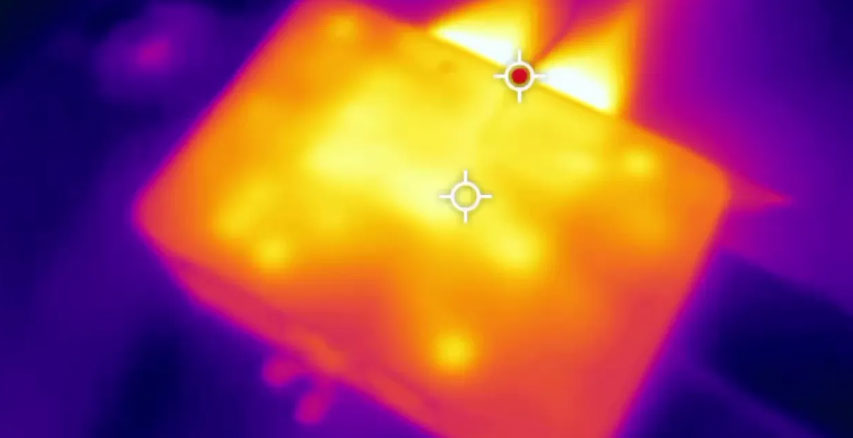
Refroidir son MiniPC devient un véritable problème. À moins que vous soyez installé sous une climatisation, les périodes caniculaires posent un souci à de nombreuses minimachines qui deviennent brûlantes et peuvent ne plus fonctionner correctement.
Si vous travaillez dans un bureau ou une chambre, sur un PC classique ou un portable, et que vous avez trop chaud, n’oubliez pas pour commencer que le MiniPC est souvent une alternative intéressante. Il peut s’installer facilement dans une pièce plus ouverte, plus aérée ou plus fraîche. En l’associant avec un clavier externe, un écran portable et une souris, vous retrouverez un poste souvent plus confortable qu’une grosse tour qui dégage beaucoup de watts ou qu’un portable qui va monter dans les tours pour se ventiler correctement tout en proposant un clavier bouillant.

Comme souvent, les solutions pour refroidir son MiniPC vont de l’astuce la plus simple à des actions beaucoup plus complexes à mettre en place. La raison est cependant toujours la même : si ces engins montent trop haut en température, beaucoup de problèmes commencent à se poser. Le processeur est le premier poste à surveiller. Chaque processeur a ce qu’on appelle une température de jonction. C’est une température que le processeur peut atteindre pour travailler, mais au-delà de laquelle il se met en sécurité pour éviter de s’abîmer. Le chiffre est variable, mais cela tourne souvent autour des 95/100°C.
Bien avant d’atteindre ces températures, les processeurs vont réduire leurs performances pour éviter la surchauffe. C’est le throttling. Plus la température monte dans votre ordinateur, moins celui-ci délivrera de puissance en baissant sa fréquence. Cela évite de poser un souci technique à l’engin sans empêcher l’utilisateur de travailler avec. La sanction finale étant un arrêt complet pour éviter que l’engin ne se mette en danger. Les autres éléments de votre ordinateur peuvent également poser problème. Le stockage, la mémoire vive, peuvent souffrir d’une température trop élevée. Il est donc important de conserver une ambiance convenable à bord.

Si vous avez une imprimante 3D, vous pouvez rechercher sur le net une éventuelle solution de support pour votre minimachine. Ou créez la vôtre.
Refroidir son MiniPC en améliorant la circulation d’air
La chose la plus simple à faire est évidemment de s’assurer que votre engin n’étouffe pas. Que l’air – même chaud – rentre bien dans la machine. Beaucoup de MiniPC et de portables proposent une prise d’air sur le dessous et les côtés. Si votre MiniPC est sur un bureau, il est parfois très efficace de le surélever légèrement afin d’améliorer la prise d’air. Pour cela, les solutions sont nombreuses. Cela va de la mise en place de petits supports identiques sous les quatre pieds de l’engin pour gagner un ou deux bons centimètres de séparation du bureau. Cela va éviter de laisser un environnement trop bouillant réchauffer l’air qui rentre dans le boitier et asphyxier ses composants.
Si votre machine a surtout des prises d’air sur les côtés, les élever peut également éviter de recycler de l’air extrait de la machine. Ce simple effort d’augmenter la hauteur de l’engin sur votre bureau peut à lui seul améliorer largement sa température.

Baisser la fréquence de votre système 🔧
Suivant les puces et les ordinateurs, cette opération est plus ou moins facile. Sur la plupart des PC on peut cependant d’une manière ou d’une autre adapter une fréquence d’usage suivant différents profils. Certaines machines, notamment chez AMD, proposent d’adapter la fréquence des processeurs en mode « silence », par exemple. Au contraire des deux autres modes généralement proposés qui sont « équilibré » et « performances », ce mode permet de baisser la fréquence de la puce pour éviter la surchauffe. Si votre puce est signée Intel, des fonctions de BIOS peuvent en général apaiser le processeur de la même manière. Il faut fouiller du côté des options « Power » pour limiter les « Package Power Limit » ou choisir autre chose que le processeur « High performance ».

Mais également faire un petit tour dans les options « Cooling » pour adapter le « Fan Mode » dans la configuration de votre choix. En augmentant la ventilation ici et en baissant le TDP, on peut refroidir son MiniPC en réduisant la chaleur dégagée par le processeur.
Cela va évidemment baisser les performances globales de votre engin, mais peut-être est-ce un mal pour un bien. Baisser la fréquence peut aider à passer une canicule. On reviendra sur un profil plus classique quand la température redeviendra plus raisonnable.

Refroidir son MiniPC avec Fan Control
Installer Fan control 🔧
Le logiciel Fan Control est pensé pour créer des profils de ventilation pour PC. Disponible sous Windows et Linux, il permet de créer des profils de ventilation. En général, on s’en sert pour baisser la vitesse de ventilation des engins et ainsi préserver nos oreilles du bruit qu’ils peuvent générer. Mais il est également possible de l’utiliser de manière inverse pour pousser la ventilation temporairement, par courtes périodes, afin d’éviter que la température ne monte trop dans les tours.
Le logiciel est relativement simple à prendre en main : une fois installé il va détecter les ventilateurs de votre machine et vous proposer de créer des profils de gestion de ceux-ci. Vous pourrez aussi bien créer un profil « calme » pour baisser la ventilation et ne plus rien entendre que créer un profil « canicule » qui activera les ventilateurs à fond toutes les heures pendant quelques minutes pour « vidanger » totalement l’air chaud accumulé. Fan Control est gratuit.

Ajouter un ventilateur plus ou moins temporaire
Une solution pour permettre de passer un cap de température difficile est d’ajouter une ventilation supplémentaire. Un ventilateur extérieur USB pour pouvoir l’alimenter directement avec le MiniPC ou en le branchant avec un adaptateur USB externe. Cela augmente énormément le renouvellement d’air et baisse la température. Ce type de ventilateur peut se trouver en 80 ou 120 mm de côté et se poser, suivant les cas, en dessous ou au-dessus du boîtier de votre PC.
Si votre boîtier propose une ouïe d’extraction, positionnez-le au-dessus. Si une aspiration est faite en dessous, placez votre minimachine directement sur le ventilateur. Les modèles proposés ont en général un sélecteur de vitesse pour augmenter la rotation et le débit. Si vous avez un réhausseur de portable avec ventilateur intégré, cela peut également être une très bonne solution.
Si votre MiniPC est fanless et pose problème par temps de canicule, le recours à une ventilation temporaire est parfois salvateur. Il est également possible de refroidir ce type d’engin passif en ajoutant un dissipateur supplémentaire sur son châssis. Et cela même si le boîtier de votre PC est en plastique.

Ajouter des dissipateurs sur la mémoire et le SSD 🔧
Il est possible d’ajouter des petits dissipateurs en cuivre sur les composants de votre MiniPC. En général cela ne pose aucun problème technique. Quelques vis à retirer pour accéder aux composants et la possibilité de positionner ce type d’éléments facilement.

Pour la mémoire vive de type SODIMM, vous trouverez des éléments entre 10 et 20€ facilement. Pas la peine de prendre des trucs trop « jolis » ou « high-tech », cela ne sert en général à rien. Idem pour les SSD M.2 2280, des éléments existent en aluminium ou en cuivre. Vérifiez juste deux éléments importants. L’épaisseur dont vous disposez pour installer ces éléments entre les barrettes de mémoire et entre les composants et le reste du châssis. Il faut également vérifier que les différents éléments en cuivre soient fournis avec un pad thermique ou en acheter en conséquence.

Dépoussiérer votre ordinateur régulièrement 🔧🔧
L’opération ne sera pas forcément aussi simple pour toutes les machines, mais un dépoussiérage régulier peut éviter de nombreux problèmes. L’opération doit se faire en extérieur, une fois le châssis ouvert – en règle générale quelques vis suffisent – vous pourrez envoyer un flux d’air puissant pour décrasser les pâles des ventilateurs, mais aussi les ouïes d’aspiration d’air frais et les ailettes d’échange thermique.
Si le ventilateur du processeur est inaccessible, vous aurez deux choix : soit démonter la carte mère en prenant grand soin de ce que vous faites, soit tenter un dépoussiérage un peu forcé via les ouïes d’aération. Le premier choix est le meilleur. Il permet d’être certain de se débarrasser de toute la poussière accumulée. Mais il demande évidemment un peu de doigté et de temps. Pour la seconde solution, il faut juste insister longuement et passer de l’air chaud sur tous les espaces accessibles pour espérer parvenir au meilleur résultat.
Dans tous les cas, le recours à une propulsion d’air est plus rentable que l’achat de bombes d’air « sec ». Si vous faites l’opération souvent, pour votre PC classique, votre ordinateur portable ou votre MiniPC, cela sera moins cher. Si vous ajoutez à cela votre box opérateur internet et divers autres appareils comme des amplificateurs, consoles ou autres, c’est vraiment plus intéressant d’acheter un petit souffleur d’air comprimé multi-embouts entre 30 et 50€ que de dépenser régulièrement ses sous dans une bombe. Si vous avez un compresseur dans votre atelier, celui-ci pourra également rendre le même service avec une soufflette. Attention cependant, la puissance d’un compresseur peut être redoutable et il faudra veiller à ne pas orienter directement l’embout sur vos composants. Pour ma part, j’ai acheté en 2021 le Meco 550 Watts filaire en vidéo ci-dessus qui fait toujours bien le boulot.
Petit détail, l’idéal est de tenir les ventilateurs en position fixe pendant le dépoussiérage. La très très grande majorité des machines modernes ont une protection électrique pour éviter que la rotation du ventilateur ne remonte du courant dans ses circuits. Mais sur les MiniPC noname, cela peut ne pas être le cas. Empêcher la rotation va donc éviter tout problème.

Pâte thermique d’origine : il y en a beaucoup trop.
Changer la pâte thermique de votre machine 🔧🔧🔧
Opération à réserver aux plus experts puisque vous devrez non seulement démonter la carte mère mais également démonter le système de ventilation et le dissipateur de celle-ci. Cela permet néanmoins de refroidir son MiniPC du mieux possible. Certains fabricants installent une pâte thermique très entrée de gamme, d’autres en mettent beaucoup trop. Changer la pâte thermique pour un produit de marque est donc une option qui peut s’avérer payante. Je ne vais pas détailler outre mesure la procédure car il est vraiment nécessaire de savoir ce que l’on fait pour la tenter et je n’ai pas envie que quelqu’un tente l’opération à la légère.
Une fois la carte mère démontée, vous devez donc ôter le ventilateur puis dévisser le support de contact avec le processeur. Il faut ensuite en général détacher le tube de cuivre qui transporte la chaleur vers les ailettes d’échange thermique. Les dispositifs étant en général créés sur mesure, il est impossible de vous dévoiler toutes les étapes ou le nombre de vis à retirer. Vérifiez donc bien que tout est libre et détachez délicatement l’ensemble sans le plier ni le tordre. Faites une photo de la carte mère libérée de son système de refroidissement pour être certain de l’endroit où placer les pads thermiques.

En général je prends des produits de la marque Arctic pour la pâte thermique des MiniPC. La MX-4 est parfaite pour des puces mobiles.

Même chose pour les pads, j’achète des Arctic TP-3 de 1 ou 1.5 mm d’épaisseur et je découpe au cutter les éléments dont j’ai besoin. Ne pas hésiter à prendre des pads assez longs pour les installer également sur les SSD M.2 2280 de votre machine.
Le nettoyage des traces de pâte thermique et des éventuels pads se fait avec un bout de mouchoir en papier pour le plus gros et un petit élément pour gratter les composants en plastique mou comme une vieille carte de crédit. Les traces doivent également être nettoyées, cela se fait très bien à l’alcool isopropylique. Remplacez ensuite les pads et étalez une fine couche de pâte thermique sur le processeur. Repositionnez le dissipateur et remontez le tout. Un remplacement de ce type est clairement pénible, mais outre qu’il va tenir une bonne dizaine d’années, il peut baisser la température du processeur de plusieurs degrés.
L’ensemble de ces mesures n’est pas obligatoire mais offre des solutions pour refroidir son MiniPC et l’utiliser dans de bonnes conditions par ces fortes chaleurs. Si vous avez la possibilité de ne pas lancer votre grosse tour bruyante et qui dégage des centaines de watts pour lui préférer l’usage d’un MiniPC dans la pièce la plus fraiche de votre logement, c’est une bonne idée à suivre. Pour le reste du temps, cela peut également vous permettre d’avoir un engin moins bruyant au quotidien.
Si vous avez des astuces à mettre en avant, n’hésitez pas à les partager en commentaires.
| 2,5€ par mois | 5€ par mois | 10€ par mois | Le montant de votre choix |










Alors mon astuce perso risque de faire polémique, mais vivant dans le sud, quand il fait trop chaud et que je ne peux pas éteindre la machine, je retire autant que possible le boitier. C’est temporaire, c’est pour maximiser le flux d’air, et je couple ça à un ventilateur de bureau Rowenta. C’est temporaire, mais ça m’a permis de m’en sortir lors de précédents gros coups de chaud sur une tour et un mini pc. Pour les laptops, j’ai un support avec un ventilateur qui souffle par-dessous. C’est pas ouf ouf, mais ça demande qu’un tournevis et un ventilateur, et on peut le faire en attendant les solutions décrites par Pierre dans son très bon billet.
@Neurobioboy: Cela dépend vraiment beaucoup des designs. Sur certaines machines cela va aider, sur d’autres enlever le capot est contreproductif.
Merci Pierre pour ce billet estival qui sent bon les vacances ! L’été est là, il fait beau et chaud, réjouissons-nous !
Perso, quand il fait chaud le seul truc que je fais c’est d’éteindre le PC quand j’ai fini de bosser, sans attendre plus tard le soir, un hypothétique e-mail urgent, etc.
A noter que l’hiver la chaleur du laptop est en revanche bien appréciable.
Bonjour, chouette sujet.
Un éclairage sur le remplacement des caloducs (+/- à la même échelle que la pâte thermique, notion de perte de « fluide »)?.
Sinon merci pour toutes les infos sur le site et courage à tous!
@François: je ne conseille vraiment pas de les remplacer.
Astuce supplementaire:
https://www.amazon.fr/Dissipateur-Refroidisseur-Refroidissement-150X120X20Mm-Amplificateur/dp/B0CWHH8XD6?th=1
– Utilisé avec un ventilateur usb
– utilisé egalement pour poser dessus les alims externes
Autant un petit souffleur d’air ne devrait pas poser problème (si utilisé ponctuellement), mais utiliser un compresseur d’air d’atelier sera un excellent moyen de balancer sur la carte de l’eau condensée, des traces d’huile et de métal du moteur du compresseur, à éviter donc !
Et bien sûr pour toute manipulation de carte électronique, il faut se décharger de toute électricité statique : https://blog.kiatoo.com/entretien-pc/electricite-statique-ordinateur-comment-decharger-sans-risque-3117
Mon astuce : bien choisir sa maison dans laquelle sera installée le minipc.
Longère bretonne du 18ème siècle, murs en granit de 60 à 80 cm => 22°C à l’intérieur, alors qu’il fait 36°C à l’extérieur
;)
@Emmanuel: mon astuce : déménager au nord de la Norvège ou de la Suède.
:-p