


But du jeu, transformer un PC à l’abandon en une solution audio convaincante pour lire vos fichers numériques. Beaucoup de solutions sont possibles pour y parvenir, ce recyclage s’intéresse à une méthode à la foi peu coûteuse et très efficace.
Daphile est une distribution Linux exploitant le logiciel open source Squeezebox Serveur. Mais n’ayez pas peur, nul besoin d’être un expert en informatique pour parvenir à monter un PC sous Daphile, c’est extrêmement simple. Tout l’intérêt d’utiliser un environnement Linux est dans le fait que l’on puisse profiter de machines très peu performantes pour effectuer cette tâche basique qu’est la décompression de fichiers numériques.
Ce guide va vous indiquer, point par point, les étapes à suivre pour parvenir à monter cette solution, à commencer par les pré-requis matériels et logiciels.
Recyclage PC en serveur audio sous Daphile
Prérequis matériel :
- Un ordinateur (portable ou desktop) en état de marche avec une connexion réseau (Ethernet ou Wifi) et une sortie son. Le minimum de performances est très bas, il est donc possible d’exploiter une vieille machine qui traîne dans un placard.
- Un clavier.
- Un casque ou un câble pour relier le PC sous Daphile à vos oreilles ou votre ampli.
Prérequis pour l’installation :
- Un écran qui ne sera plus nécessaire ensuite.
- Une clé USB minimum 512 Mo pour l’installation mais qui pourra être exploitée par la suite.
Matériel optionnel :
- Un lecteur de CD/DVD.
- Un DAC USB pour un meilleur rendu sonore.
- Un ampli audio et des enceintes pour exploiter Daphile.
- Un NAS ou un système de stockage de fichiers musicaux sur réseau.
Première étape : Le choix de la machine qui hébergera Daphile.
2 solutions s’offrent à vous, la première est d’utiliser une machine qui vous sert encore en laissant Daphile sur une clé USB sur laquelle vous démarrez. C’est une solution économique et fiable avec ce logiciel. Vous vous servez de Daphile sur le pouce quand vous en avez besoin et reliez ledit PC à votre amplificateur. C’est bien mais il est possible de faire beaucoup mieux.
La seconde est d’employer un vieux PC, le plus discret possible, pour exploiter le logiciel. C’est la solution de recyclage et c’est la solution la plus agréable a utiliser.
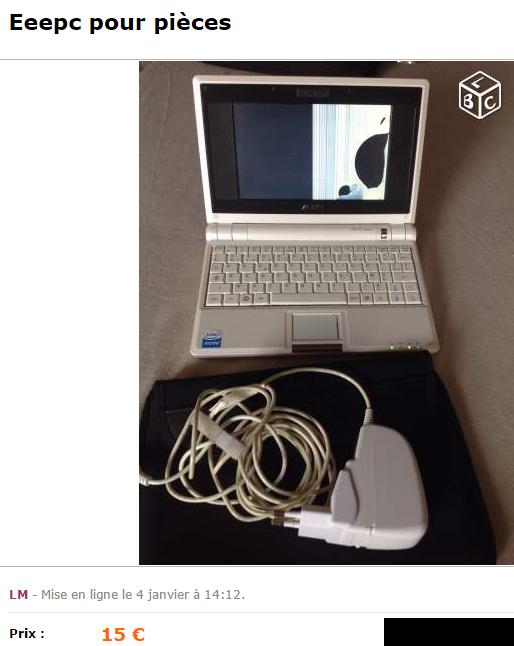
Un EeePC 701 à 15€ avec écran HS, parfait pour Daphile !
Le choix de cette machine est assez simple, quasiment tout va fonctionner avec Daphile, j’ai tenté l’aventure avec un vieux netbook Asus EeePC 701 de 2007 à l’écran HS comme vous le verrez plus bas et cela fonctionne parfaitement.
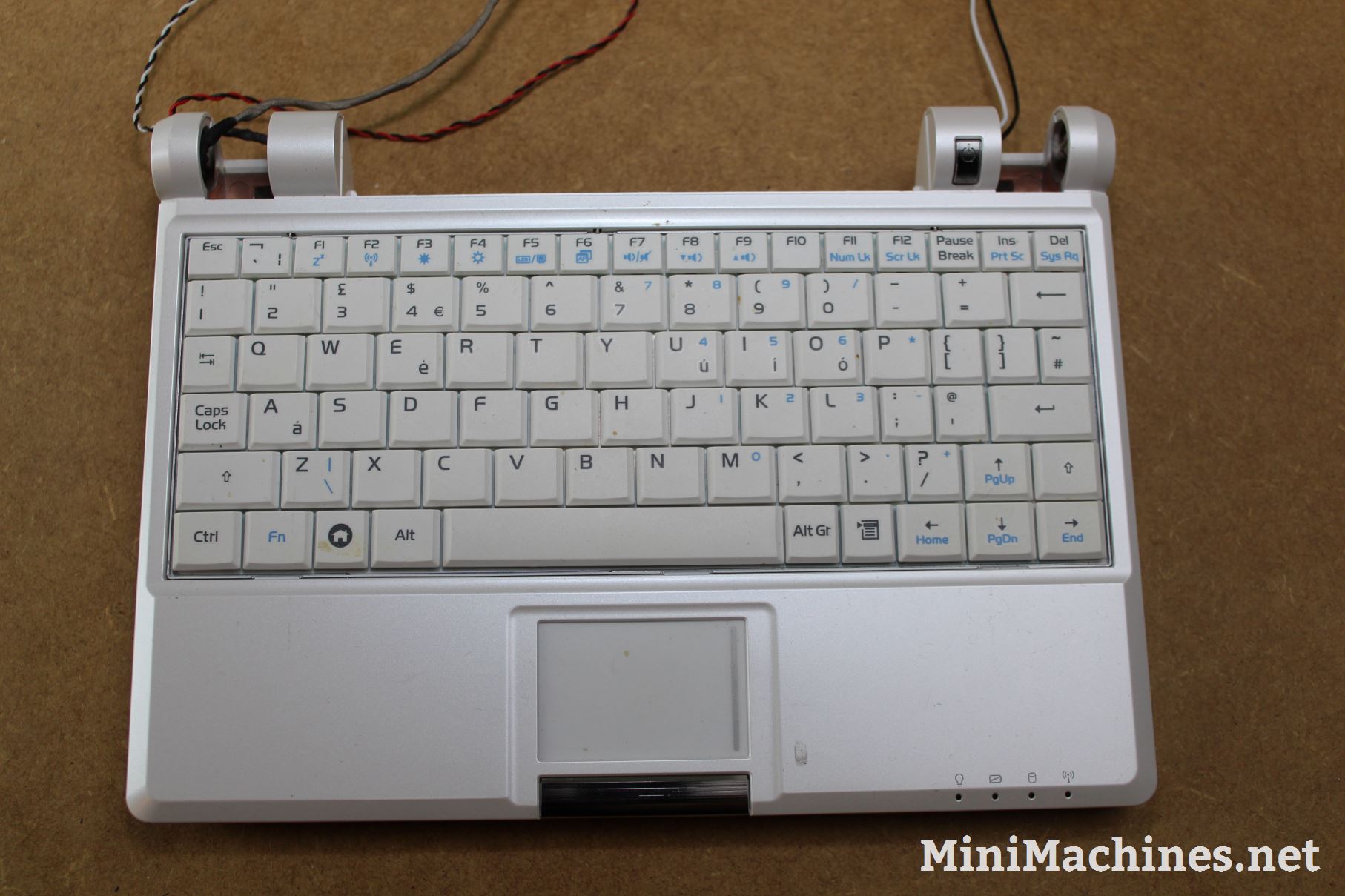
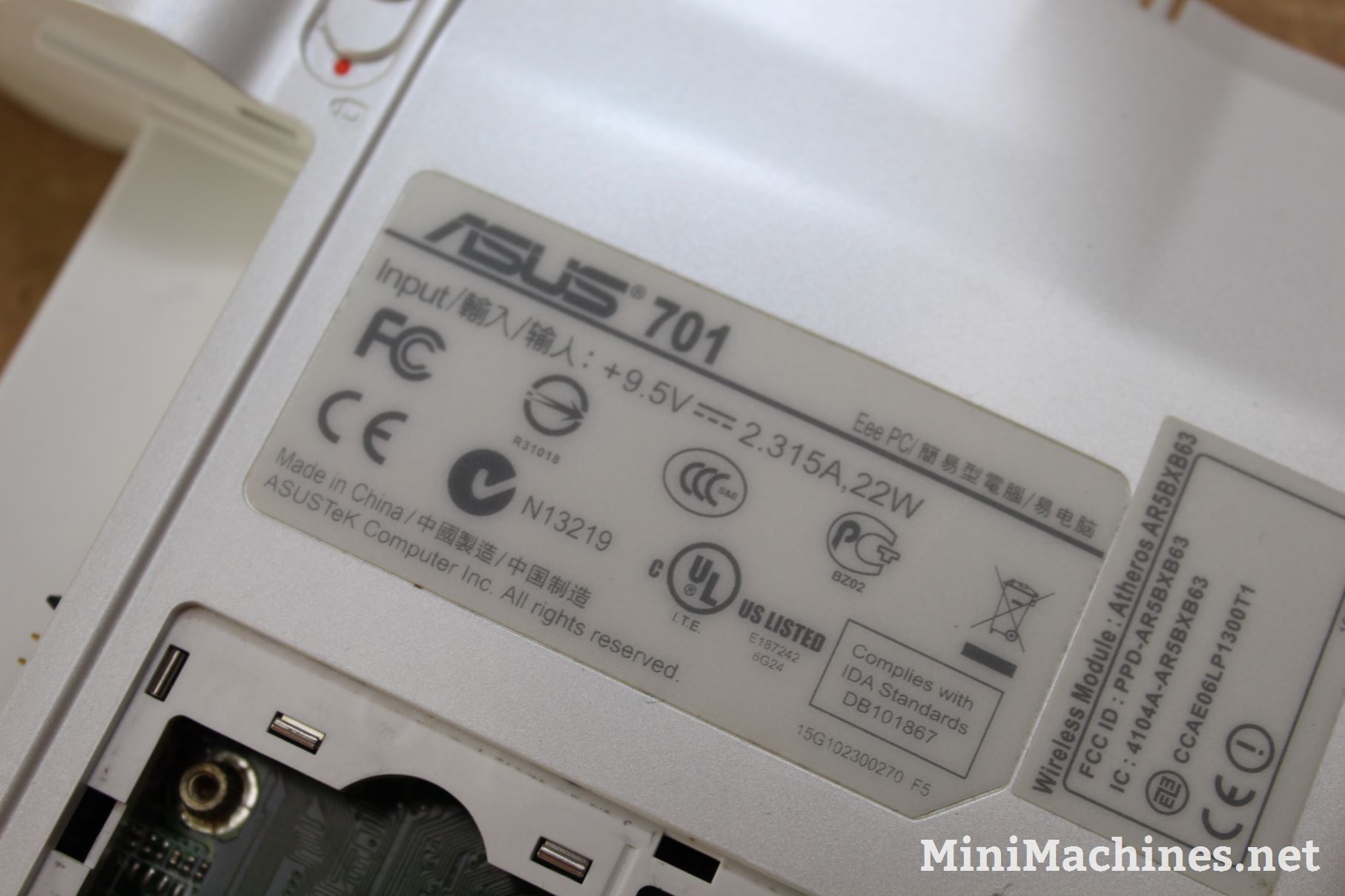
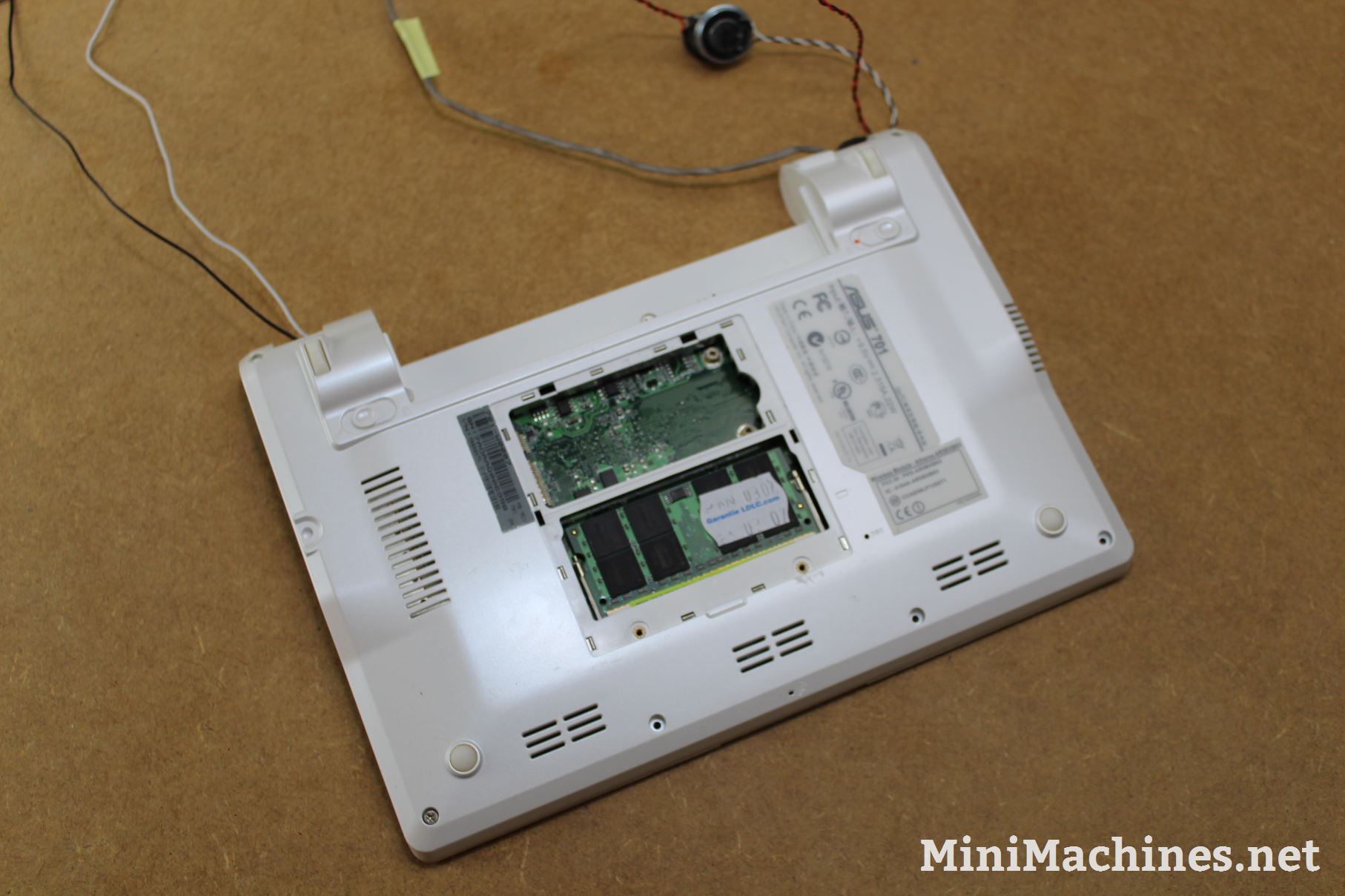
Je vous conseillerais donc un simple listing à respecter au minimum, à savoir un engin le plus discret possible en matière de ventilation, avec un processeur cadencé autour des 1 GHz, 1 Go de mémoire vive et une connexion réseau. La question du stockage est optionnelle puisque si il est possible d’exploiter Daphile directement sur une machine, il est également possible de n’utiliser qu’une clé USB.
En clair, une épave de PC qui ne tourne qu’a moitié mais qui saura afficher d’une manière ou d’une autre sur un écran les étapes de l’installation est suffisante, le seul réel élément requis est une solide connexion au réseau Ethernet 10/100 ou en Wifi de type G ou N.
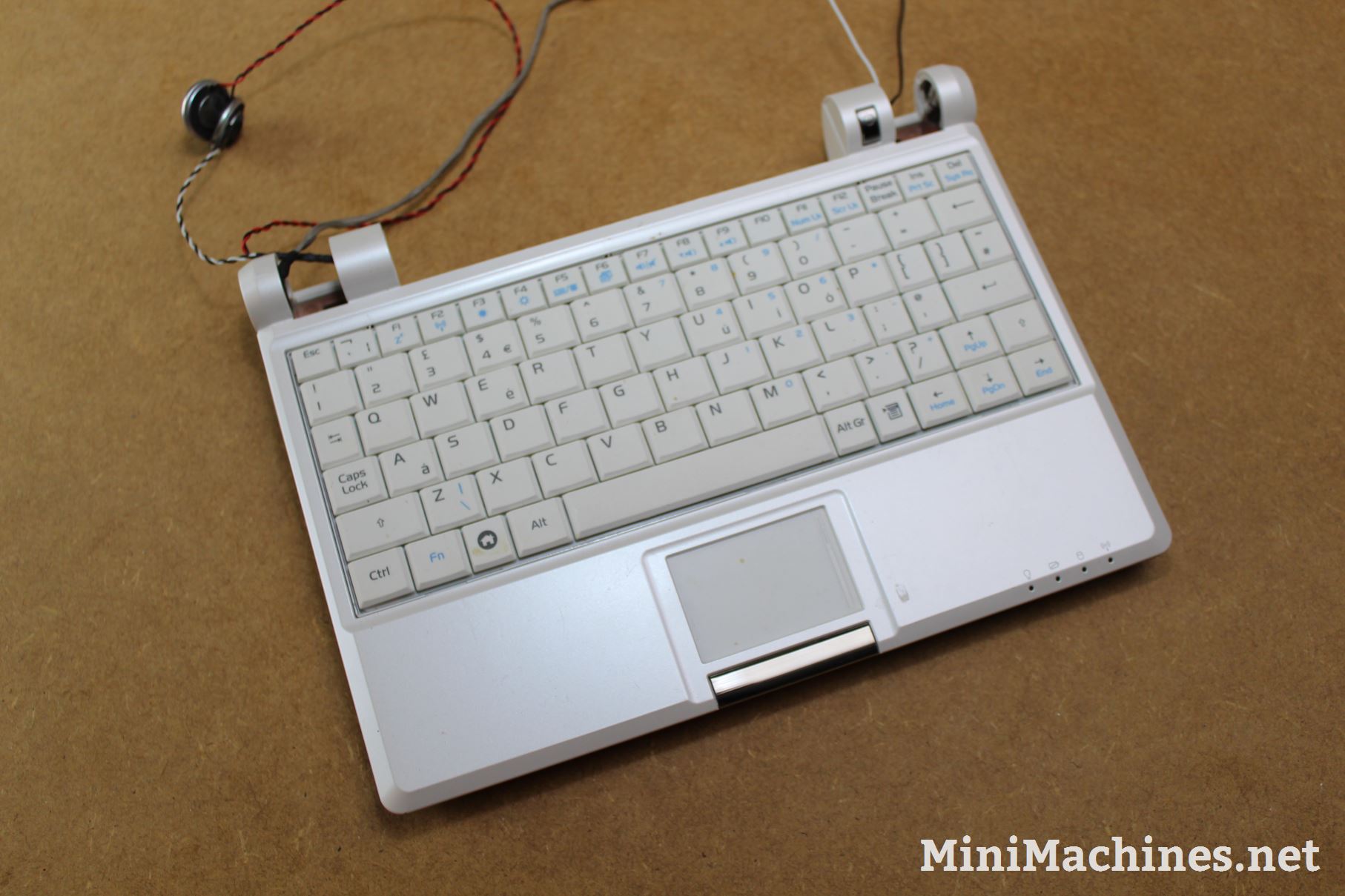
Pas sexy mais efficace, l’engin pourra être caché n’importe où.
Evidemment, il est difficile d’imaginer un boitier tour classique qui ronronne en permanence quand vous écoutez de la musique dans votre salon, les solutions de type portable, netbook ou nettop sont donc à privilégier. Vous pourrez trouver des machines avec un écran HS pour une poignée d’euros sur Ebay par exemple, ou via des petites annonces.

Des antennes Wifi fonctionnelles, si si.
Si vous le pouvez, si la machine dispose encore d’un système d’exploitation, vous pouvez faire un petit checkup de sa configuration histoire de voir ce qui fonctionne ou non pour ne pas perdre de temps avec une solution au port réseau hors service, à la mémoire vive non reconnue ou au port jack audio qui grésille.

Seconde étape : préparez votre clé USB Daphile.
Vous avez une machine qui fonctionne, parfait. Prenez votre clé USB et téléchargez l’image ISO de Daphile qui correspond à votre système. Pour les anciennes machines, il y a 99% de chances que la version 32 bits soit la bonne. Les rares ayant la possibilité d’installer une solution 64 bits ont une machine plutôt récente. Notez l’endroit où vous téléchargez l’ISO.
- 32-bit x86: daphile-15.01-b130629-i486.iso
- 64-bit x86: daphile-15.01-b130629-x86_64.iso

Il vous reste encore un téléchargement, celui d’Unetbootin, un outil disponible sur plusieurs systèmes d’exploitation qui permet de transformer votre Clé USB en solution Daphile à partir de l’image .ISO que vous venez de télécharger.
Si vous êtes sur Mac, prenez la version OSX, si vous êtes sur PC Windows, la version Windows et sous Linux, la version Linux, bravo.

Insérez votre clé USB dans votre machine de travail habituelle, repérez la lettre qui lui est affectée par le système et lancez Unetbootin. Le logiciel vous proposera alors de choisir une image ISO à installer en cochant le bouton DisqueImage. Parcourez en cliquant sur les 3 petits points votre arborescence de fichiers puis sélectionnez votre image ISO de Daphile.
Vérifiez que vous avez sélectionné le type Lecteur USB, puis que c’est bien la bonne lettre qui est affichée à côté comme destination. Il faut qu’elle corresponde absolument à votre clé USB. Si tout est bon, cliquez sur OK.

La clé USB se prépare en installant l’ISO puis en installant les éléments nécessaires pour que’un système puisse démarrer dessus. Cela peut prendre de 2 à 5 minutes suivant votre machine et la vitesse d’écriture de la clé.

Une fois l’opération terminée, cliquez sur Quitter. Votre clé USB Daphile est prête à être utilisée. Si par malheur vous aviez un bug, changez de clé ou tentez de télécharger à nouveau l’ISO de Daphile.
Troisième étape : Démarrer votre machine a recycler sur la clé Daphile.
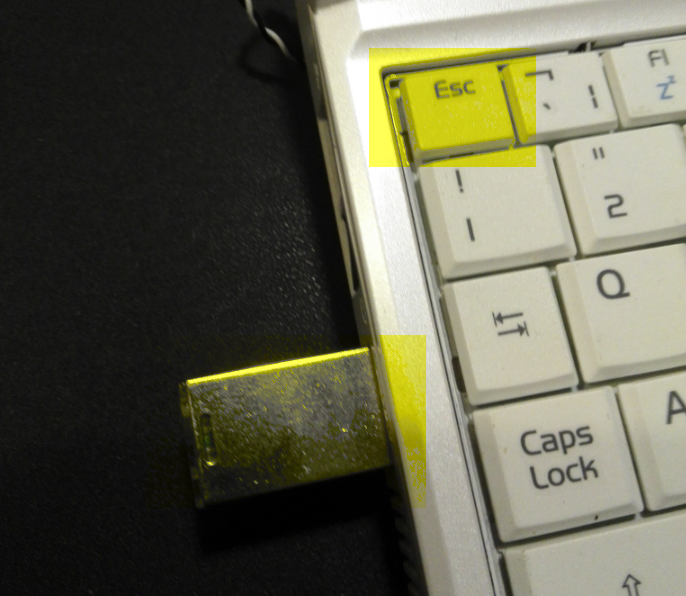
Insérez votre clé dans votre machine a recycler et démarrez là. Appuyez immédiatement sur la touche Echap de votre clavier. La suite dépend de chaque configuration mais vous devriez avoir quelque chose comme ceci.
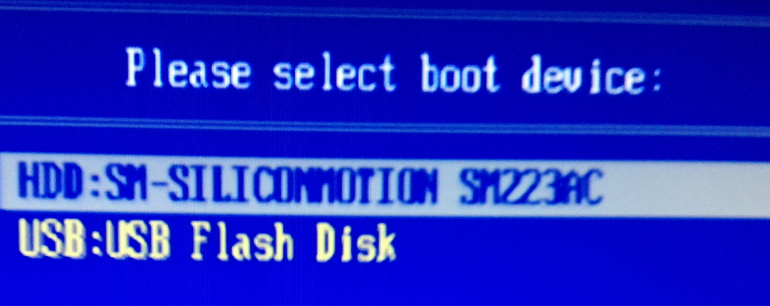
Choisissez de démarrer sur la clé USB en déplaçant la surbrillance avec les touches fléchées de votre clavier puis appuyez sur Entrée.

A l’invite, descendez sur Daphile puis appuyez sur entrée.
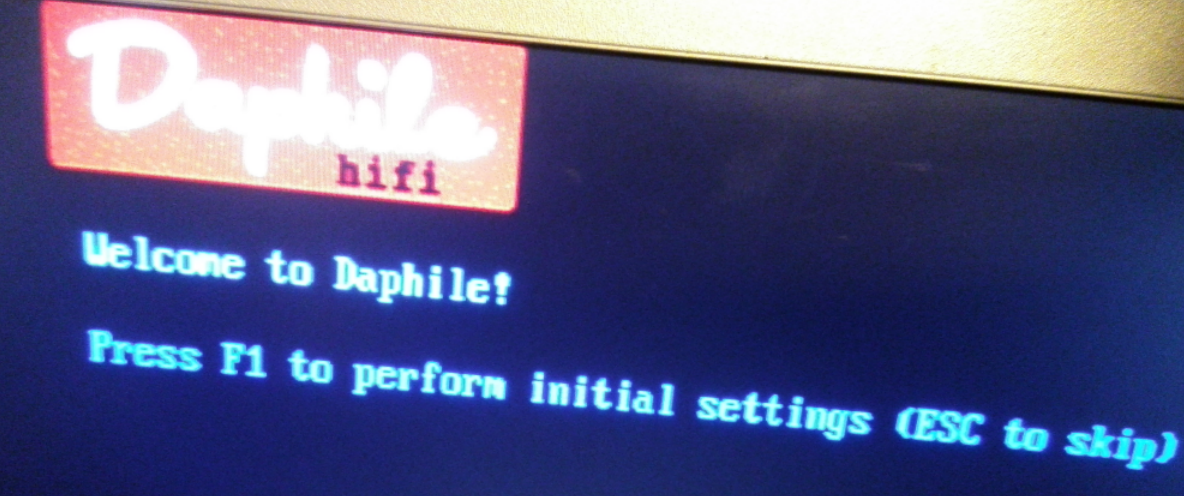
Appuyez sur F1 à l’invite pour faire les réglages de base de la machine.
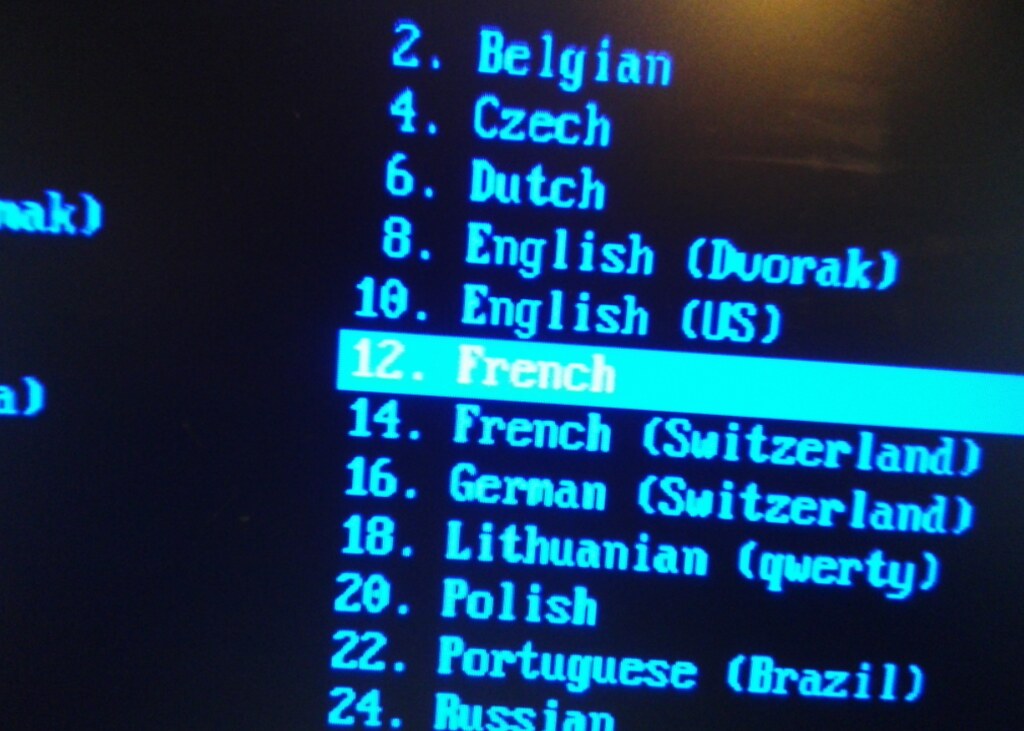
Commencez par choisir votre langue puis appuyez sur Entrée.

Vient ensuite le moment de la configuration de votre réseau Wifi, rien de bien particulier. Il faut juste connaitre le nom de votre réseau et son mot de passe. Entrez donc le nom de votre réseau, choisissez N pour No à la seconde question afin de voir le mot de passe que vous pianotez en clair ensuite. Si vous voulez une IP Statique vous pouvez le configurer, sinon ce sera une machine HDCP. Il ne vous reste plus qu’a confirmer votre choix avec un Y pour Yes. A noter que certaines cartes Wifi ne sont pas reconnues par Daphile, dans ce cas là le recours à un bon vieux câble réseau Ethernet solutionne souvent le problème des cartes exotiques.

La machine démarre enfin et cherche à se connecter à votre réseau. Il faut bien comprendre qu’à ce moment là vous ne travaillez pas sur le stockage de votre machine mais bien sur la clé USB. Rien de ce que vous avez fait n’a touché à votre ordinateur d’origine à proprement parler. Maintenant que Daphile est connecté, si vous vouliez redémarrer votre machine de base, il suffirait de ne pas appuyer sur Echap au démarrage pour choisir de booter sur la clé USB.
La bonne nouvelle, c’est que l’engin recyclé n’a plus besoin d’écran et que c’en est fini des photos d’écran toutes moches. Pour prendre le contrôle de votre machine désormais, rendez vous sur votre navigateur habituel depuis une engin partageant le même réseau que votre PC sous Daphile. Dans la barre d’adresse pianotez :
- Sous Windows http://daphile ou http://daphile. avec un point à la fin.
- Sous Linux ou MacOS, essayez plutôt : http://daphile.local
Et vous voilà sur l’interface sombre mais efficace de Daphile !
Quatrième partie, optionnelle, installez Daphile sur le disque de votre système
Si vous voulez vraiment recycler votre vieille machine en un engin sous Daphile, vous n’aurez probablement pas envie de lui laisser une clé USB sur le côté. Dans ce cas là un petit SSD premier prix, une solution de stockage basique ou une micro clé USB à la rigueur peut être une bonne solution.
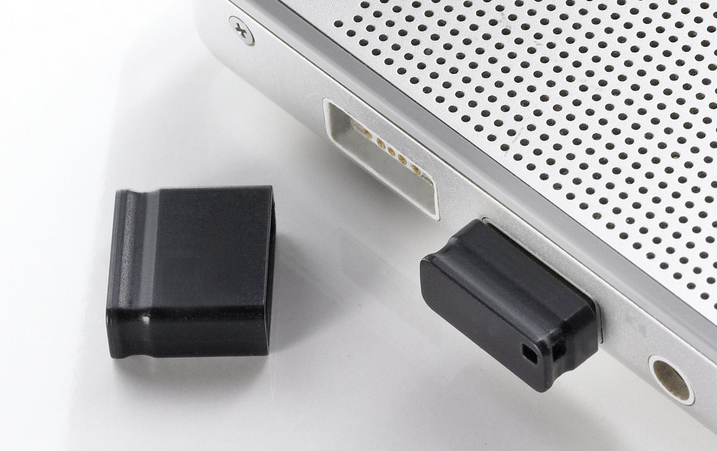
Un modèle comme cette Intenso Micro 8 Go est largement suffisant pour faire ce travail et ne coûte que 8.25€ frais de port inclus.
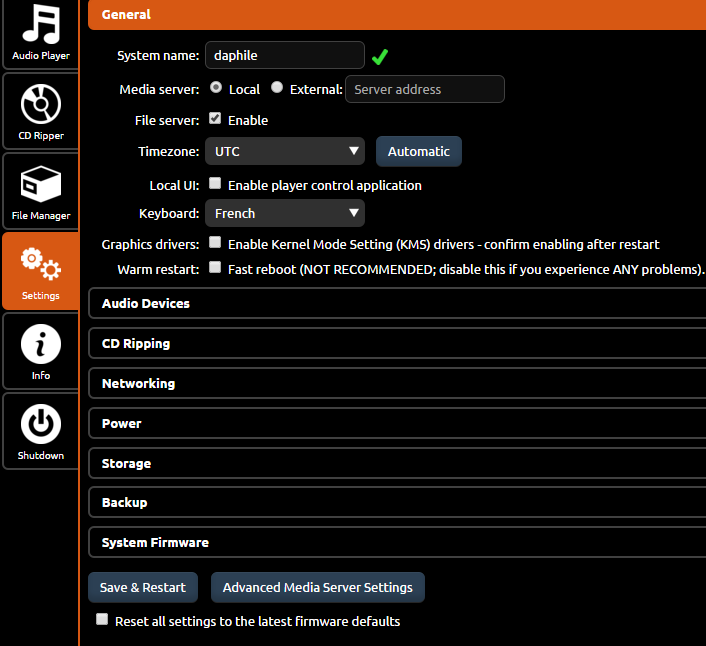
Pour installer Daphile sur le stockage d’origine de votre machine, c’est assez simple et cela se passe directement via votre interface Web. Cliquez sur Settings et attendez l’apparition de cette interface Générale.
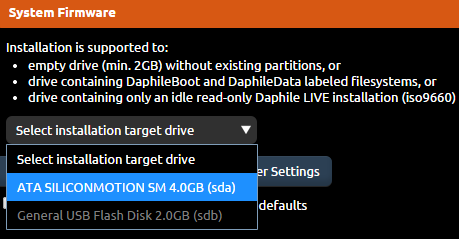
Cliquez ensuite sur System Firmware et attendez l’apparition de ce menu. Cliquez sur Select installation target drive. Il est possible, probable, que votre système demande d’abord à formater une unité, faites le avant d’effectuer l’installation.

Sélectionnez l’unité logique à installer puis cochez la case Configure system settings et cliquez sur Install.
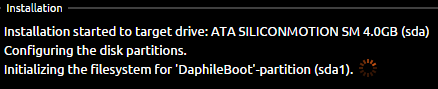
La case à cocher permet de copier vos réglages Wifi et autres directement en même temps que l’installation pour ne pas avoir à tout retaper. L’installation démarre et prendra quelques minutes. Une fois terminée vous pourrez enlever votre clé USB.
Cinquième étape, configurer et utiliser Daphile
Vous voilà paré pour exploiter Daphile. Comme vous l’aurez compris, l’engin que j’ai choisi, riche de 4 Go de stockage, n’a pas de quoi stocker beaucoup de musique. Qu’à cela ne tienne, il suffit qu’il aille rejoindre un stockage sur mon réseau pour profiter d’une large bibliothèque de fichiers musicaux.

Ici, par exemple, dans la partie Storage des Settings de Daphile, je rajoute le chemin d’un NAS baptisé Minibox en indiquant son chemin : nfs://minimbox/c/media. Chaque configuration de réseau demandera d’adapter ce chemin et chaque ajout demandera d’ajouter un nouveau chemin avec le bouton Add new.
Une fois les divers accès locaux ou réseau configurés, Daphile scannera la globalité des fichiers musicaux pour pouvoir les afficher à l’écran. Opération plus ou moins longue suivant la taille de votre médiathèque.

Après le scan de vos fichiers vous pourrez accéder à vos musiques sous divers classements.
- 0n retrouve la liste habituelle de ces options : albums, artistes, genres, années, au hasard, nouveautés et bien entendu vos favoris. Tout cela est présent dans la partie gauche de l’écran.
- La partie en haut à droite est le lecteur audio et ses contrôles : Play, pause, piste suivante.
- La liste de lecture qui suit la chanson actuellement jouée et située juste en dessous .
- Un moteur de recherche est également disponible tout en haut à gauche de l’interface, il permet d’extraire rapidement un titre ou un artiste dans la totalité du catalogue.
- Enfin vous retrouvez un contrôle de volume qui s’obtient après un réglage dans les Settings que je détaillerai plus bas.
L’intérêt d’une interface Web est évident. Elle est tout le temps à jour et ce, quelque soit la plateforme que vous utilisez : Tablette, PC ou smartphone peuvent manipuler vos fichiers et lancer des sons sur votre machine. Une fois configurée, la solution Daphile peut être mise à jour très facilement via les Settings de l’interface. Vous récupérerez la dernière version du système en un seul clic de souris.
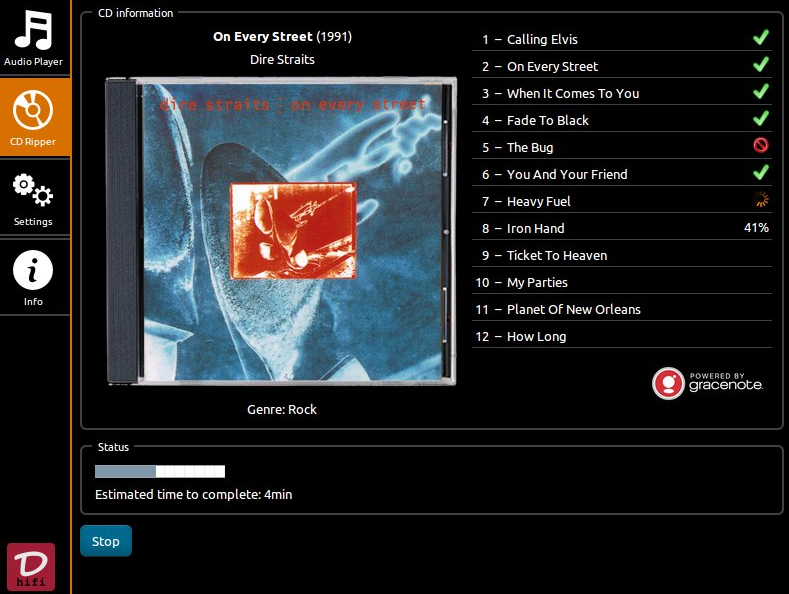
Si votre machine embarque un lecteur optique, vous aurez également la possibilité de transformer vos CD audio et d’en faire des fichiers qui viendront grossir votre bibliothèque. Dans ce cas, Daphile fera le travail de marquage des fichiers audio automatiquement en se connectant à Gracenote pour repérer quel album est en cours de récupération. Une bonne solution pour passer enfin votre bibliothèque de CD en 100% dématerialisé. Attention, dans ce cas précis, en fonction des éléments de compression choisis, un PC performant peut être à conseiller.
Sixième partie, configuration finale et ajout d’un DAC USB low-cost
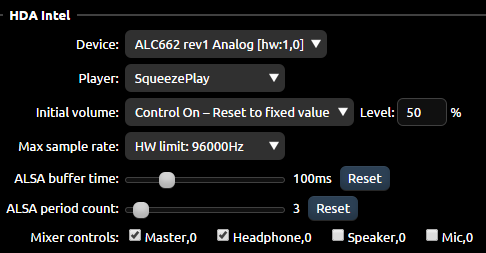
Pour obtenir le petit réglage de volume en haut à droite de l’écran, il faut configurer les options Audio en choisissant le Player SqueezePlay puis ajuster l’option Initial Volume avec le choix Control On avec un Level de 50%. De cette manière, chaque nouvelle session démarrera à un niveau sonore moyen même si la dernière écoute a été très faible ou très forte. Une fois vos réglages effectués, cliquez sur le bouton Restart en bas de l’écran pour qu’ils soient pris en compte.
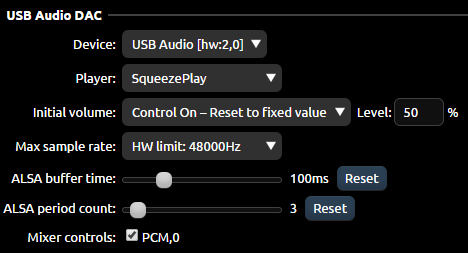
Pour ajouter un DAC USB, il suffit de le brancher sur la machine et de la redémarrer. Après ce redémarrage logiciel, Daphile reconnait l’ajout d’un DAC USB et le prend en charge. Effectuez les mêmes réglages qu’auparavant, vérifiez bien que le Mixer Controls est coché sur PCM,0 et retournez sur l’interface de gestion des albums.

Si vous branchez un ampli ou un casque sur votre DAC USB, aucun son ne devrait en sortir. C’est normal, il n’est pas sélectionné par Daphile comme carte son pour le moment. En bas à droite de l’écran, une petite flèche indique votre carte audio d’origine. Il suffit de cliquer dessus et de choisir votre DAC USB pour qu’il prenne la relève et gère le son à la place de la carte de base. Cette solution peut s’avérer très pratique pour les machines disposant d’une carte son entrée de gamme ou pour ceux qui veulent lire leurs fichiers audio directement sur un amplificateur ayant une entrée S/PDIF.
Mise à jour :
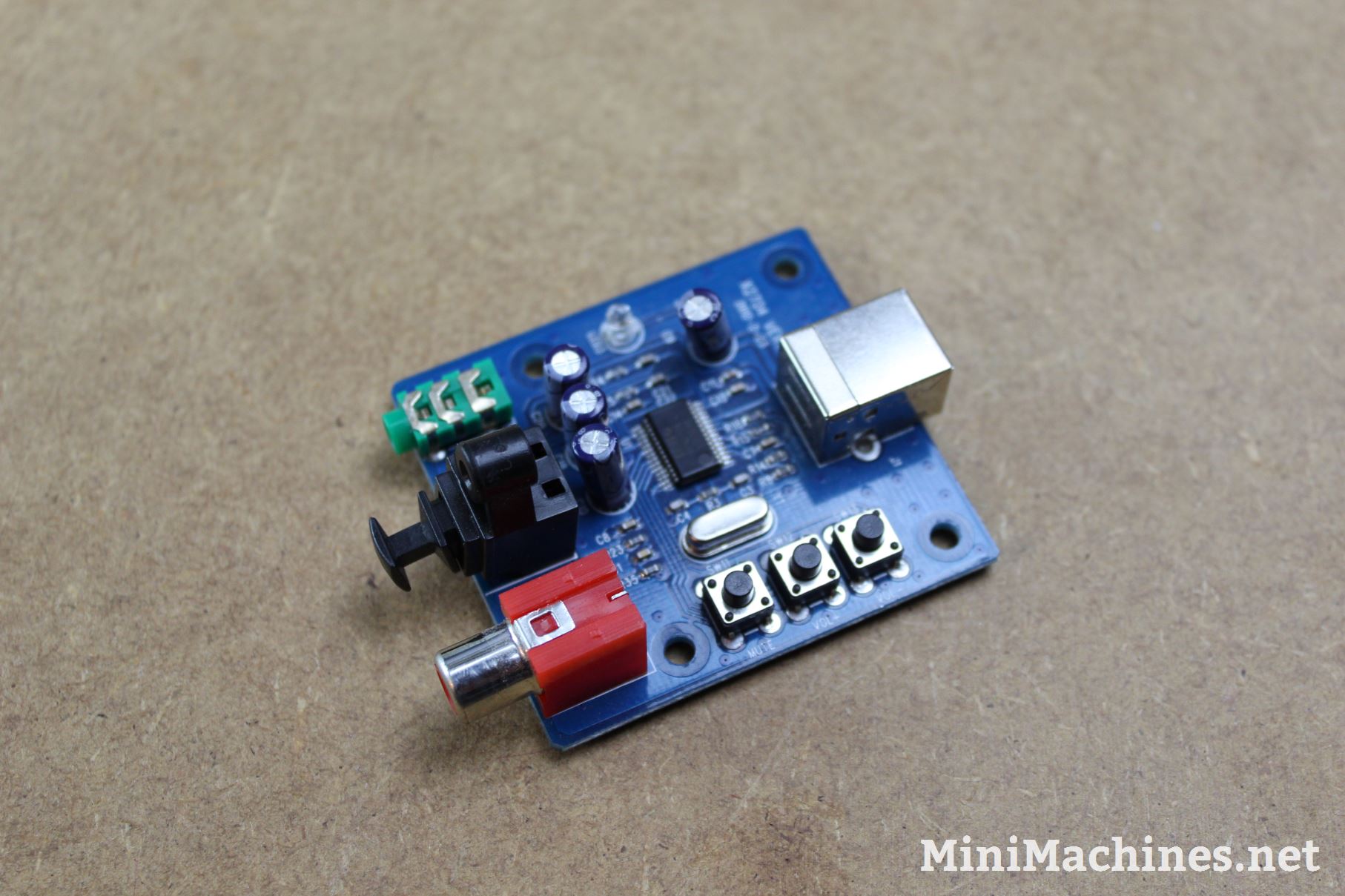
Le Mini DAC USB de ce guide vient d’apparaître dans la mini boutique pour 9.5€. Vous trouverez toutes les informations sur cette page.
L’autre avantage de disposer de 2 cartes son sur une machine Daphile est que l’on pourra lui faire gérer 2 flux audio en simultané ainsi que 2 interfaces de gestion. Un utilisateur pourra exploiter la carte son d’origine pour écouter des fichiers directement sur une mini chaîne hifi avec entrée jack par exemple dans une chambre.


L’ampli AVA Media Maestro 50
Il aura une interface Daphile avec ses choix musicaux. Un second utilisateur aura droit à un traitement numérique avec un DAC relié à une chaîne Hifi. Les 2 auront une interface différente et pourront gérer leurs listes de lecture sans se gêner l’un et l’autre.
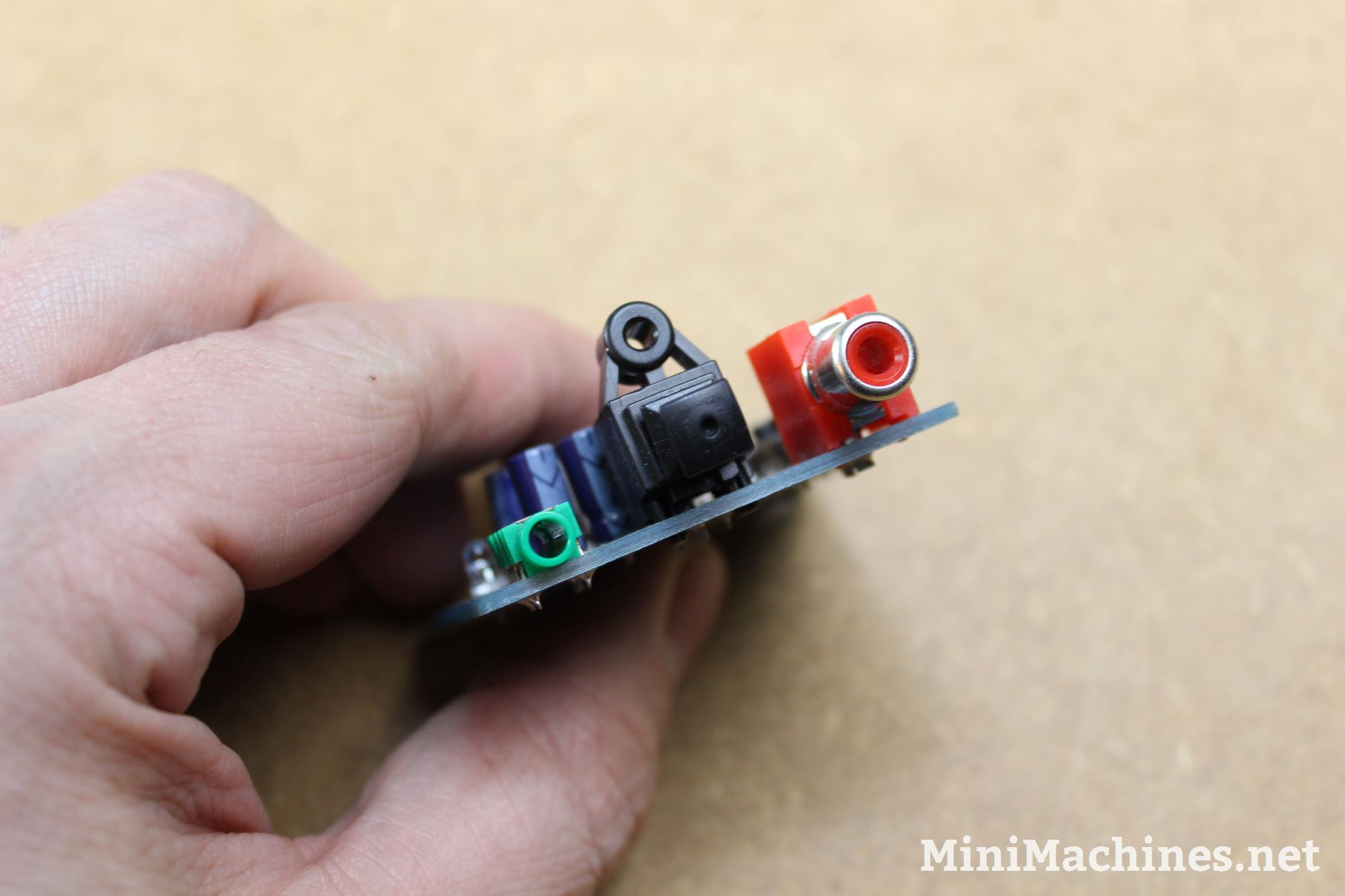

Un DAC USB n’est pas forcément un choix très onéreux, cette petite interface USB vers S/PDIF ne coûte qu’une dizaine d’euros à l’achat en Asie, il fonctionne sur une puce PCM2704 de Texas Instruments qui n’est pas du haut de gamme mais qui propose des performances honnêtes pour ce type d’usage. Associée à Daphile qui gère extrêmement bien des fichiers lossless de type FLAC via une interface efficace, cela en fait une super solution de gestion audio à moindre coût. Si des gens sont interessés je devrais pouvoir en mettre quelques uns dans la MiniBoutique.

Daphile nous montre qu’une distribution Linux bien optimisée, très axée sur un usage précis, peut être un petit bijou d’efficacité même sur un engin qui a plus de 7 ans maintenant. Le Celeron cadencé à 900 MHz de ce netbook EeePC 701, acheté une misère parce que son écran était brisé, suit parfaitement la manœuvre, ne chauffe pas et reste facilement bidouillable. Mince, peu gourmande, la solution peut être glissée dans un boitier au look plus sympathique comme un ancien ampli vintage, pour venir se glisser entre votre amplificateur actuel et un lecteur DVD dans une composition Hifi.

Si vous avez déjà un ampli avec entrée SPDIF et un PC à recycler, cette solution peut vous coûter moins de 10€…
Daphile est une excellente solution de gestion audio qui ne nécessite pas de compétences particulières et qui peut s’essayer en live. Si vous avez un netbook qui ronfle dans un placard, si vous avez un nettop qui prend la poussière, tentez l’aventure, vous ne serez pas déçus.
| 2,5€ par mois | 5€ par mois | 10€ par mois | Le montant de votre choix |









Excellent guide et très bonne idée!
Ca fait toujours plaisir de voir un EeePc 701 jouer le couteau suisse.
Merci Pierre pour l’article.
Mais on peut faire aussi sur une Raspberry avec Squeezeplug. En installant le Logitech Media Server.
On peut avoir des clients à base de Raspberry. Utiliser PicorePlayer pour la distro.
Il y a une force communauté.
Ca marche bien.
Un Rasp n’a pas de ventilateur et consomme rien du tout.
Logitech Media Player est open source. Il est gratuit. Il est maintenu et continue d’évoluer depuis des années. C’est bien. C’est beau. C’est propre. C’est écolo. C’est l’amour de la musique. ShiiiiIIiiine on yoooou crazy diamooond.
Bon voila, tu fais un article long comme le bras, et j’arrive et je dis que c’est plus beau ailleurs.
Je ne suis pas gentil.
Je plaide coupable.
Sacré Pierre…
Ce que tu oublies de dire c’est que cette distribution est optimisée pour cette tache. Pas de latence pas de clic pas de pause…
C’est top !
De plus si la musique est stockée sur le PC daphile le volume est visible sur le réseau…
Donc c’est hyper facile de se faire un script de synchro sur le serveur pour mettre à jour la musique quand ce player est en marche.
Deuxième effet kisscool ça fait un backup de la musique…
Pour les non geek je ne sais plus ou dans l’interface web mais on peut en un clic monter le disque du player sur un windows ou un mac…
Pour mettre a jour a la main la musique.
Ma fainéantise me pousse a faire un script sous linux…
Sacré Pierre !
Lionel.
Merci Pierre !!!!
J’ai un dell inspiron mini 10 qui pourri dans un tiroir depuis quelques années après ses heures de gloire sous hackintosh (avec tes infos de blogeee de l’époque ;). J’ai plusieurs fois hésité à le jeter en me disant que je trouverai bien un ptit bidouillage pour le recycler. Et ton billet me mets le smile !!! C’est une solution interessante que je vais m’empresser de tester.
Pour info, si tu mets le DAC USB sur ta boutique, j’en prends un direct !
Encore Merci Pierre pour ta passion, ton travail et ton temps.
Amicalement
Thomas
@StarLord: Bah c’est différent, si mes lecteurs ont un nettop ou un netbook qui traine je vais pas leur dire d’acheter une RPi non ? Le but de ce genre de billet c’est recycler, pas dépenser.
@Lionel: Je loupe probablement encore 1000 autres trucs mais ce billet est déjà long, faut pas décourager tout le monde avec 27 000 options en plus.
@Thomas: Cool, essaye, franchement ça fait super bien le job :)
Très bonne idée ce guide, j’avais testé Daphile sur un netbook et c’est vraiment bien.
Pour la recup dans la catégorie clépc sous android, il y a MPDroid. Gratuit et qui fonctionne super bien. Je l’ai testé sur une mk802 branché en usb sur mon DAC et le son est pas mal du tout. Avec un client sur tablette ou smartphone ça fait un bon lecteur économique.
Une chance que cela prenne un quelconque format avec DRM, car moi je n’ai aucune musique de vacances :-)
Toujours dans l’idée de récupération, Daphile fonctionne également très bien sur un client léger -un HP t5730 chez moi, fanless- avec une clé usb sur l’un des ports bootable. L’intégration est parfaite avec le serveur squeezebox et l’application Android qui va avec.
J’adore ce genre d’article !
ça me rapelle l’époque ou un lecteur DVD de salon coutait hyper cher, et j’avais recyclé un vieux pc desktop avec une mini distri (geekbox si mes souvenirs sont bons) pour faire un lecteur multimédia sur la télé.
Bon perso je ne suis pas mélomane, donc je ne ferais pas ce bricolage ci, mais si tu as d’autres idées de recyclage, je suis preneur !
Ce n’est pas très esthétique pour une maison ou vie Zezette ca passe !
@olivier: oui ! ça c’est une bonne nouvelle, j’en ai aussi un qui traine (qui pourrit, même ;-) ).
Merci !
super, je voulais une solution plus performante en termes de gestion de la musique que ce que propose mon ampli connecté et tout est là, il ne reste plus qu’à se lancer et ça ne sera pas de suite.
Merci
Juste pour ramener ma fraise : un 701 dans sa configuration d’origine, ça n’est pas 900MHz mais 630. Si c’est le cas dans cette démo, ça laisse d’autant plus de choix pour la machine à récupérer.
@Lapinou: Une MAJ de BIOS (le fameux 8804) proposée par Asus en 2008 a ramené les 630 Mhz underclockés d’origine à 900 Mhz sur le EeePC 701. On retrouvait les 9 x 100 MHz.
http://www.cnetfrance.fr/news/attention-bios-revision-8804-instable-39782133.htm
Les BIOS Suivant ont gardé cette révision de fréquence.
Du coup toutes les machines flashées proposaient du 900 MHz avec des variations de fréquences vers le bas. Mes différents EeePC 701 sont en 900 MHz depuis 2008.
A noter que Daphile permet d’underclocker volontairement la puce de 900 à 125 MHz. Je n’ai pas fouillé l’option mais il serait intéressant de voir a partir de quelle fréquenc l’engin sait encore correctement décoder des formats lossless.
Pierre … FELICITATION !!
un gros coup de pouce a daphile !! (et a tout ceux qui ont une croute de pc qui ne servait a rien )
si vous aimez la musique , vous planquez le matos old scool dans le placard !
vous sortez votre tablette ou votre tout dernier smartphone (bon un DD bien charger de zic !) et PROFITE !
il y a meme les webradio (pas essayer car actuellement pas d intenet)
je recommande l app pour android : squeeze control (juste le meilleur truc qui existe!)
https://play.google.com/store/apps/details?id=com.angrygoat.android.sqzctrl&hl=fr
a vos vieux pc !
lolo
merci pour le tuto pierre cela fait longtemps que tu ne nous en a pas fait d’aussi top et pour ceux qui n’ont pas de nas type synology avec des soft comme audiostation ca peux aider et combler !
yep,
Je ressort mon 701 du placard et avec mon fiston on va mettre ça en place ce WE. Je sens que ça va être top ce truc… même si avec le synology nous avions déjà une bonne soluce. là avec un DAC , ça semble ëtre top
@Bug: Merci
@lolo thx: Merci aussi !
@minimike92: Franchement, je sent que mon demi EeePC va se transformer en châssis alu bricolé avec recyclage de vieux dissipateurs. J’ai retrouvé un vieux câble Coax de 10 metres et je vais faire un double DAC USB Salon / Etage :)
Merci pour ce petit guide sa fait toujours plaisir ce genre de bidouille :)
Personnellement j’ai choisi une solution à base de raspberry avec la distribution volumio (performante avec gestion du airplay upnp dmr)
J’avais testé la solution de logitech sur mon raspberry, gestion de radio efficace accès n’as très simple mais la ou sa coince c’est pour youtube… Finalement la seul solution que j’ai pu tu trouver c’est rediriger le flux audio d’une vidéo en upnp dmr vers la raspberry depuis un smarphones ou une tablette Android.
Une question me brûle les lèvre, niveau consommation et temps de boot sa donne quoi ?
Tiens, je vais voir ce que ça donne sur le sagem spiga ;)
Bonjour
Merci pour ce billet, j’ai l’intention de recycler mon NC10 avec écran cassé, MAIS
comment faire le faire booter sur port USB quand on ne voit pas où il faut aller dans le BIOS (le BIOS ne s’affiche pas sur mes écrans externes) ???
J’ai pas trouvé de solution (ni d’ami qui puisse me dire fait 3 fois flèche de gauche, 2 fois flèche du bas…)
@Starlight: C’est plus gurmand qu’une raspi c’est sur, le celerona lui seul consomme plus et le chipset est également assez gourmand. Maintenant c’est de l’ordre de l’ampoule électrique, pas encore trop trop gourmand donc. Un bon ampli consomme aussi pas mal.
Le temps de boot frôle la minute, je ne me suis pas penché sur le problème d’ailleurs, il y a un moment ou le PC demande si il doit afficher d’une manière particulière : De choisir la définition d’écran ou alors il en choisi une au bout de 30 secondes ce qui fait perdre 30 secondes Mais il y a ptet moyen de passer ça.
@JP67: Ahah oui, sur Spiga ça doit passer :)
@Vincent: Sur mon NC10 le Bios s’affiche en miroir sur une sortie VGA ??? Sinon un appui sur Echap doit fonctionner et afficher sur écran externe le menu de choix de boot sans rentrer dans le bios (Si l’USB fait partie des périphériques bootables dans le bios bien sur)
Cool ;)
Des conseils pour un dac ?
@Pierre Lecourt: merci, je vais tenter Echap alors
Bizarre que ton BIOS boot sur écran externe et pas le mien… pourtant j’ai essayé 10 fois avec des écrans différents…
@Vincent: Je vais retester :)
Sinon pour info je vais rajouter le DAC dans la mini boutique bientôt. Je les trouve à 6.90$ + port + TVA ça devrait se vendre 9 ou 10€ dans la mini boutique.
+1000, j’ai appris pas mal de truc sur le traitement audio grâce à ce tuto.
Si tu fait une commande groupé de DAC usb, je suis partant :)
Une piste pour un recyclage similaire de tablette Android (avec lecteur de carte SDHC interne ou via port OTG)
– Ampd pour le serveur => https://play.google.com/store/apps/details?id=be.deadba.ampd&hl=fr_FR
– MPD control pour le client sur une autre tablette => https://play.google.com/store/apps/details?id=org.chatminou.mpdcontrol&hl=fr_FR
– Gnome Music Player Client pour le client PC => http://gmpclient.org/
@+
Le monde de l’audio m’a toujours fait rire … jaune.
C’est un monde qui s’est construit, de mon point de vue, à la manière de l’astrologie : vous n’y croyez pas, tant pis, ce n’est pas de votre faute. Vous n’avez pas été initié, c’est tout.
Si votre oreille est éduquée, vous êtes alors admis dans le saint des saints et alors s’ouvre à vous un monde incroyable fait de sons parfaits, enveloppants, et, surtout, inabordables.
Un monde où le prix des produits n’a aucune limite :
– des câbles USB à 600 euros ;
– des prises de courant à plus de 1000 euros ;
– des enceintes à 250 000 euros.
Et oui, la richesse sonore est à ce prix !
Le bon son c’est pour les riches.
Quand on pense que l’ensemble de la chaine audio de production, des microphones au pressage sur un support quelconque en passant par l’oreille de l’ingénieur du son (très subjective) est largement imparfaite …
db
PS :
http://www.son-video.com/Rayons/Cables/Cables-USB.html
http://www.son-video.com/Rayons/Multiprises-Rallonges.html
http://www.on-mag.fr/index.php/topaudio/actualites-news/10943-top-44-des-meilleures-enceintes-acoustiques-audiophiles-de-tous-les-temps-par-audiophilereviewcom
@Gaduc: Je suis plutôt d’accord… Maintenant il ne faut non plus être borné… Je le dis en intro, ce n’est pas un guide pour les intégristes du son. Il y a des forums ou on t’explique sans rigoler que ton fichier audio est moins bon à l’écoute quand il est stocké sur certaines marques de SSD. D’autre ou on te dit qu’un câbles en cuivre à un sens et qu’il faut palcer le câble dans le bon sens de la source vers l’ampli pour pas avoir un son dégradé. Tu as raison c’est de l’astrologie teintée de divination avec par dessus tout ça un net besoin de compenser quelque chose….
Cela dit, il suffit de regarder la vidéo de ce billet pour comprendre l’intérêt de passer par un DAC audio USB sur ce genre de solution PC. Les PC sont mal foutu point de vue son et les courants qui les traversent s’entendent clairement en analogique. Ecoute au casque la vidéo à 1’10, c’est assez bref mais quand je touche le PC dans ces eaux là tu entends une masse qui se sent dans mon micro cravate : ça dure une demie seconde mais on entend clairement encore le bruit d’une sorte de vrombissement sourd dans le casque.
Ce bruit, c’est typique de l’analogique sur PC et une fois amplifié par un ampli externe, ce bruit devient rapidement insupportable.
Le DAC évite ces problèmes de masse et évite de passer par la pré-amplification prévue pour l’usage du casque sur ce EeePC.
Merci pour cet excellent article.
Avec cet outil, est-il possible d’accéder à des services de streaming comme Deezer, à des podcast ou à des radios en ligne ?
Après des premières recherches, je dirais que oui mais tu auras peut-être une réponse plus complète.
merci Pierre je vais tester sur un nuc 3815 et placer l os dans le emmc de 4go.
bonjour
je voulais installer aussi mais ça la plante dés le début au moment de copier sur usb avec unetbootin je suis à 44% puis aapparait « erreur un17921.exe » et me dit de fermer ????
que faire ?
merci
Hummm c est une blague ???? http://www.son-video.com/Rayons/Cable-USB/JPS-Labs-Super-Conductor-V-USB.html
Merci Gaduc … une franche rigolade avec les collegues du bureau.
@yann intel: Si tu veux vraiment te bidonner : http://www.enjoythemusic.com/hificritic/vol5_no3/listening_to_storage.htm
@pat: essaye avec une autre clé USB (sans rire)
@cyril : si ça ne le fait pas il y a la distrib openelec http://openelec.tv/ avec kodi (ex XBMC) que j’utilise sans problème sur un eee 701 comme ça je peux écouter FIP même dans mon resto à Nice :-)
Emilio
PS : j’ai la version n-1 d’installée (4.x.y) donc encore XBMC.
Merci Pierre,
la 3eme clé était la bonne ..
maintenant faut que j’aille trifouiller dans le bios car ,la touche echap ne me permet pas de demmarrer sur la clé.
question bete,sur une pipo X7, ou autres,cela marcherait ?
à plus et merci pour toutes ces infos
pat
@pat: Il faut fouiner du côté du manuel de la machine pour savoir ce qu’il faut même si c’est en général indiqué au boot (F2, del, F&, F&&…) et indiquer la clé USB comme source de démarrage possible. Après Echap sera actif normalement (90% du temps)
un ami a moi (suisse)
vend des filtres secteur haut de gamme (tres tres haut ??) environ … 5000fr suisse et au cours du jours et bien ca fait 5000 € …
scala utopia v2 ect ect
perso je trouve daphile une excellente base de player !
apres derrière vous y mettez ce que vous y voulez ;)
mais un bon DAC serrai un minimun
a+
@StarLord:
toute facon Starlord, on c’est que t’es pas un gentil, mais t’es pas un méchant non plus :-)
Vive les gardiens!
Bonjour,
Merci pour cet excellent article.
Il appelle pas mal de question concernant ma pratique en fait, je me permets dnc de m’étendre un peu.
J’ai un Nas (Dlink320L) sur lequel je stocke environs 100 Go de musique. Je tente de les lire via Kodi depuis une tablette, le son est géré par une Bose soundlink mini que je déplace dans toutes les pièces de la maison pour écouter ma musique. A la pratique j’utilise finalement plus youtube ou deezer car c’est plus réactif, kodi me chargeant et me re-chargeant tous les 4 minutes ma médiathèque.
Je visais donc plutot une solution à base de volumio sur ma raspberry ou bien daphile sur mon vieux Msi wind u90 grâce à la lecture de cet article,
Mes questions :
– une des 2 solutions cités me permettraient-elles plus de réactivité que Kodi ?
– mieux vaut préférer une gestion via un MPD (music player daemon) ou une gestion via interface web ?
– si j’ai bien compris l’intérêt du DAC me permettrait, même avec ma petite enceinte bluetooth d’améliorer sensiblement la qualité du son, même si je n’utilise pas les sorties optiques et coaxiales ? Du coup si oui, je serai intéressé par un DAC dans la boutique.
Merci d’avance !
@Pierre Lecourt: Merci, car je ne sais plus quoi faire de NC10 sans écran.
Par ailleurs, ma mini-chaines Yamaha ne dispose pas d’entrée DIN, est ce qu’il y a un intérêt d’utiliser un DAC pour finalement passer par l’entrée Jack de la minichaine ?!?
@Vincent: (faut que je remette la main sur mon chageur de NC10, c’est pas gagné mais dès que je le trouve, je teste)
Pour la mini chaîne oui et non, je t’encourage a tester sans et si possible (si ta chaîne offre l’option) avec un câble 3,5 mm Stéréo Jack Vers 2 RCA Cinch car cela évite les soucis de connectique du 3.5 mm en façade.
Si le son est bon, si il n’y a pas de souffle ni autre pas besoin d’un DAC USB.
@Pierre Lecourt: Merci.
Sinon, je voulais dire, je n’ai pas d’entrée RCA (et non DIN)…
Donc, je suis obligé pour l’entrée Jack en façade malheureusement…
Donc, je suppose que le DAC est préférable plutot que un câble jack/jack entre l’ordinateur et la mini chaine…
Au secours !!!
Daphile sur eeepc 701 fait=ok DAC=ok Musique=ok
En revanche je débute sur mon nas :comment donner accès à daphile aux fichiers musicaux du Nas (Netgear Readynas 102)??
La case identification me perturbe aussi ! je galère depuis hier !
@X07: Il faut activer les différents partages dans l’interface de ton NAS.
Dans Systeme > Services > NFS est actif ?
Puis dans partage > la colonne de droite > NFS coché pour le répertoire selectonné à gauche (Media sur un REadyNAs)
Merci Pierre, NFS déjà configuré… Je pense que mon problème vient de mon excès de paronoïa : j’ai bloqué les accès web, est-ce que netgear assimile web et réseau local ? J’ai pourtant accès aux vidéo sous smb avec archos video (Android)…
Faut que je trouve une notice en français très explicite pour ce nas!!!!
dell mini9 recyclé :)
et sa carte wifi est supporté :
il faut demander l’utilisation du firmware propriétaire de Broadcom
Settings > Networking : un tit reboot et ça roule en wifi.
+1 pour le DAC
merci Pierre
@Gab: Dell Mini 9 fanless en plus ^^
MINI DAC USB ajouté dans la mini boutique /o/ / Ils arrivent courant semaine prchaine
http://boutique.minimachines.net/boutique/mini-dac-usb-pcm2704-une-interface-audio-analogique-numerique
@Pierre Lecourt:
Ah tiens, l’histoire du son variable en fonction du SSD je ne l’avais pas celle-là, elle est excellente !
Allons plus loin : n’y aurait-il pas un comparatif des fournisseurs d’accès qui ont un meilleur son que d’autres lorsqu’on récupére des fichiers depuis Qobuz ?
A noter également que ce que l’on appelle DAC audio n’est ni plus ni moins qu’une carte-son externe.
La notion de DAC (ce dont toute carte son est équipée, forcément) s’est imposée pour ne pas faire pitié dans un monde où tout doit être parfait.
La xaete-son externe c’est pouah tandis que le DAC audio c’est mieux.
Sinon, grand merci pour reprendre ce type d’ article ici.
Db